
Работа с таблицами — одна из тех задач, где ChatGPT действительно может экономить время. Не потому, что он «магически делает Excel за вас», а потому что умеет объяснять формулы, находить ошибки, чистить данные, обновлять структуру таблицы и помогать разбираться в больших книгах с несколькими листами.
В 2026 году OpenAI развивает отдельные версии ChatGPT for Excel и ChatGPT for Google Sheets. Они работают прямо в боковой панели таблицы и позволяют создавать, обновлять и объяснять данные естественным языком.
Разберёмся, что ChatGPT реально умеет делать с таблицами, как использовать его для формул, очистки и анализа данных и где всё равно нужна ручная проверка.
Если коротко: где ChatGPT полезен в таблицах
ChatGPT может помочь:
- объяснить непонятную формулу;
- найти причину ошибки в ячейке;
- предложить исправление;
- удалить дубли;
- привести подписи и форматы к единому виду;
- найти странные или выбивающиеся значения;
- создать таблицу с нуля;
- обновить расчёты после изменения исходных данных;
- сравнить несколько сценариев;
- проанализировать несколько листов;
- подготовить выводы по данным;
- построить или изменить диаграмму;
- объяснить чужую сложную таблицу.
Три способа работать с таблицами через ChatGPT

1. Обычный ChatGPT
Подходит, если нужно:
- загрузить Excel-файл;
- задать вопрос по данным;
- попросить объяснить формулу;
- получить идеи для анализа;
- создать новую таблицу как файл.
Это самый простой сценарий, когда прямое редактирование внутри Excel или Google Sheets не обязательно.
2. ChatGPT for Excel и Google Sheets
Это встроенный помощник в боковой панели самой таблицы.
Он может:
- читать существующую книгу;
- обновлять ячейки;
- объяснять формулы;
- создавать новые листы;
- изменять значения и форматирование;
- работать с несколькими вкладками;
- анализировать связанные расчёты.
3. ChatGPT Work
Work полезен, если задача сложнее: например, нужно собрать новую таблицу из нескольких файлов, обновить шаблон или регулярно создавать отчёт по одному формату.
Что выбрать
| Задача | Что использовать |
|---|---|
| Объяснить формулу | Обычный ChatGPT или ChatGPT for Excel/Sheets |
| Найти ошибку в конкретной ячейке | ChatGPT for Excel/Sheets |
| Очистить таблицу | ChatGPT for Excel/Sheets |
| Создать бюджет или трекер с нуля | ChatGPT for Excel/Sheets или Work |
| Проанализировать большой файл с несколькими листами | ChatGPT for Excel/Sheets |
| Создать регулярный отчёт по шаблону | Work + шаблон |
| Обновить Google Sheets из подключённых данных | Work или ChatGPT for Sheets |
Как установить ChatGPT for Excel
В Excel установка выглядит так:
- Откройте Microsoft Excel.
- Перейдите в Home.
- Откройте Add-ins.
- Найдите ChatGPT.
- Добавьте надстройку.
- Откройте её из ленты Excel.
- Войдите в аккаунт ChatGPT.
Как установить ChatGPT for Google Sheets
Для Google Таблиц:
- Установите ChatGPT через Google Workspace Marketplace.
- Откройте Google Sheets.
- Запустите ChatGPT через меню Extensions.
- Войдите в аккаунт ChatGPT.
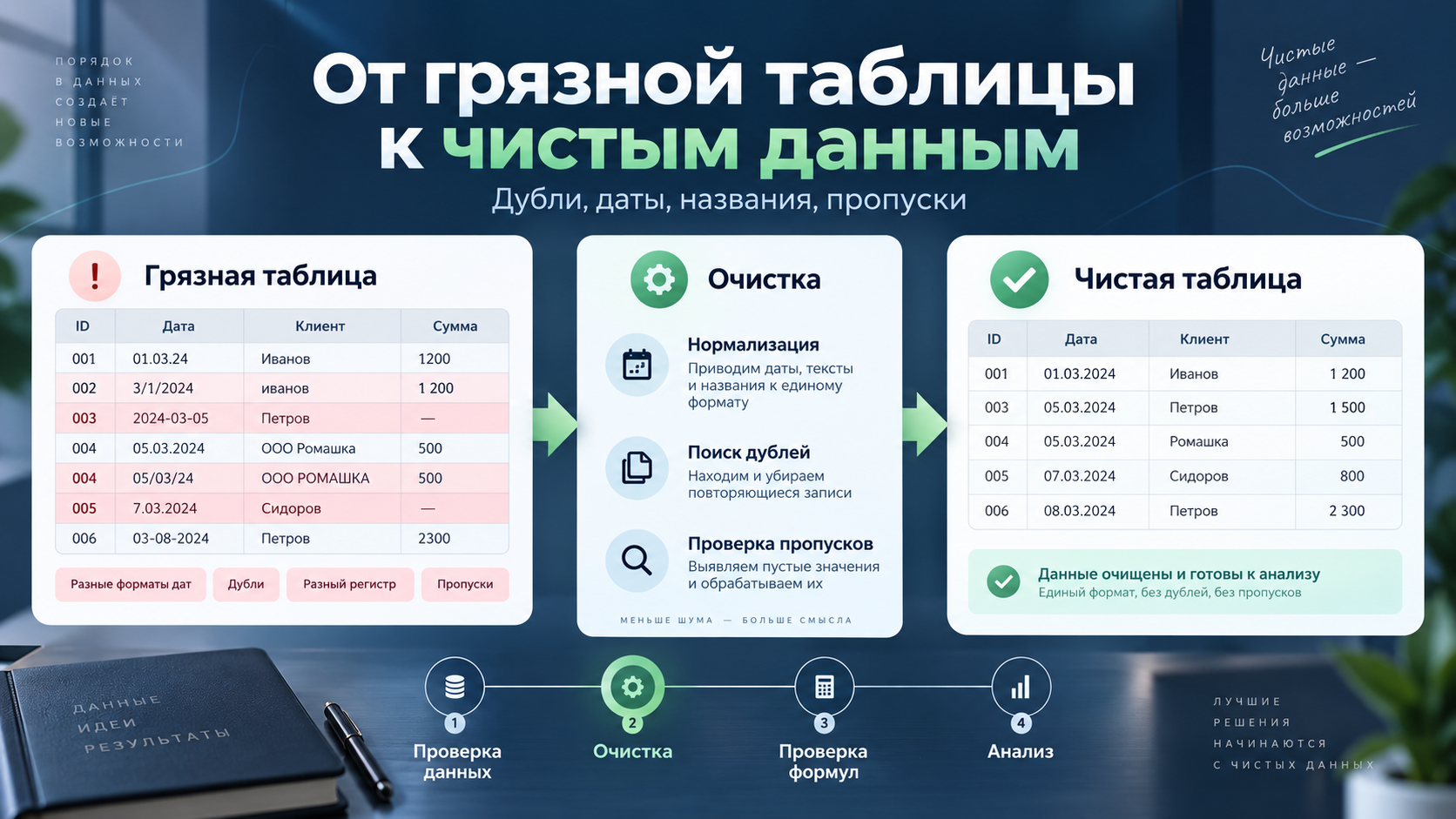
Начнём с простого примера: «грязная» таблица продаж
Представим таблицу:
| Дата | Менеджер | Регион | Продажи |
|---|---|---|---|
| 01.09.2026 | Анна | Москва | 125000 |
| 01/09/26 | анна | москва | 125000 |
| 02.09.2026 | Сергей | СПБ | 98000 |
| 2 сентября | Сергей | Санкт-Петербург | 98000 |
| 03.09.2026 | Иван | Казань | — |
В ней несколько проблем:
- разные форматы дат;
- разные варианты написания одного имени;
- разные названия одного региона;
- дубли;
- пропущенное числовое значение.
Здесь уже имеет смысл дать читателю готовый промпт, который можно скопировать:
Очисти эту таблицу.

Приведи даты к формату ДД.ММ.ГГГГ.
Нормализуй имена менеджеров и названия регионов.
Найди и удали дубли.
Не заполняй пропущенные значения продаж самостоятельно.

После изменения перечисли, что именно было исправлено.
Такой запрос хорош тем, что не просто говорит «почисти таблицу», а задаёт правила.
Как искать дубли
Понятие «дубликат» зависит от задачи. Поэтому лучше заранее определить, по каким столбцам сравнивать строки.
Готовый промпт:
Проверь лист «Продажи» на дубли.

Считай строку дублем, если совпадают:
- дата;
- менеджер;
- регион;
- сумма продаж.

Перед удалением покажи, какие строки будут удалены.
Это безопаснее команды «Удали дубли», потому что две одинаковые суммы продаж в один день могут быть реальными разными сделками.
Как исправлять формулы
Один из самых полезных сценариев — когда Excel показывает ошибку или результат выглядит подозрительно.
Если нужно разобраться в конкретной ячейке, можно использовать такой запрос:
В ячейке B145 ошибка.

Сначала объясни:
- от каких ячеек зависит эта формула;
- где может быть проблема;
- почему возникла ошибка;
- какое исправление ты предлагаешь.

Ничего не меняй, пока не объяснишь причину.
Полезно просить не только готовое исправление, но и объяснение логики.
Например:
Объясни эту формулу простым языком по шагам.

Покажи:
- какие данные она использует;
- что происходит на каждом этапе;
- какой результат должна вернуть.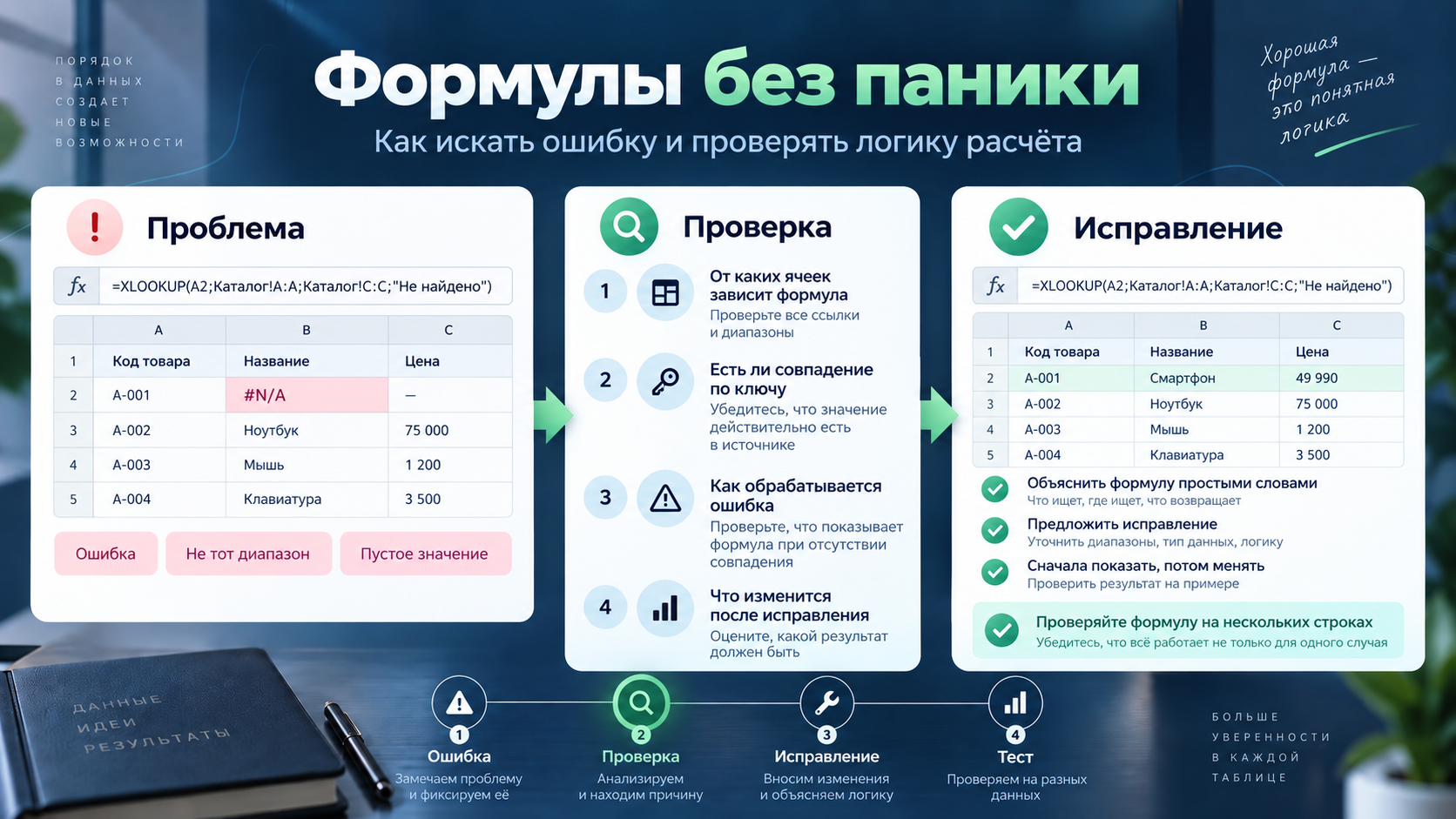
Пример с XLOOKUP
Допустим, есть два листа.
Заказы:
- ID товара;
- количество;
- цена.
Каталог:
- ID товара;
- название;
- категория.
Готовый промпт:
На листе «Заказы» добавь столбец «Категория».

Подтяни категорию по ID товара из листа «Каталог».

Используй XLOOKUP.

Если ID не найден, оставляй значение «Не найдено».

Сначала покажи формулу и объясни её.
Только после этого внеси её в таблицу.
Здесь сразу определены:
- нужный результат;
- источник данных;
- ключ связывания;
- формула;
- поведение при ошибке.
А если я не знаю, какая формула нужна
Не обязательно знать название функции Excel.
Можно описать задачу обычными словами:
Мне нужно посчитать среднюю выручку только по Москве за сентябрь.

Подбери подходящую формулу Excel.
Объясни, почему она подходит.
Или:
Нужно посчитать количество заказов, где:
- сумма больше 100 000;
- статус равен «Оплачен».

Предложи формулу для Excel и объясни её.
ChatGPT здесь работает как переводчик между бизнес-задачей и синтаксисом Excel.
Как чистить текст
В таблице могут встречаться:
Москва
москва
МОСКВА
Москва
г. Москва
Чтобы не исправлять всё вслепую:
Нормализуй столбец «Город».

Сделай следующее:
- удали лишние пробелы;
- приведи регистр к единому виду;
- «г. Москва» и «Москва» считай одним значением.

Перед изменением покажи список уникальных вариантов до и после.
Как работать с датами
Даты — один из частых источников ошибок.
Например:
29.09.2026
09/29/2026
29 Sep 2026
сегодня
Для такого столбца лучше использовать осторожный запрос:
Проверь столбец «Дата».

Найди значения, которые не являются корректными датами.

Корректные даты приведи к формату ДД.ММ.ГГГГ.

Сомнительные значения не преобразовывай автоматически.
Сначала покажи их мне.
Так вы отделяете очевидные случаи от неоднозначных.
Как работать с пропусками
Не стоит просить ChatGPT автоматически заполнить все пустые ячейки.
Иногда отсутствие значения само по себе важно.
Лучше:
Найди пропуски в таблице.

Раздели их на две категории:

1. Значения, которые можно безопасно восстановить по другим данным.
2. Значения, которые нельзя определить без предположений.

Вторую категорию не заполняй.

Сначала покажи результаты проверки.
Как привести таблицу к единому формату
Если задача касается только оформления, это нужно сказать прямо:
Приведи таблицу к единому стилю.

Требования:
- заголовки — полужирные;
- денежные значения — формат ₽ с разделителем тысяч;
- проценты — один знак после запятой;
- даты — ДД.ММ.ГГГГ;
- пустые строки удалить.

Формулы и значения не меняй.
Так ChatGPT не должен смешивать форматирование и изменение данных.
Как понять чужую сложную таблицу
Представим финансовую модель с 12 листами.
Вместо ручного просмотра каждого листа:
Объясни структуру этой книги.

Для каждого листа укажи:
- его назначение;
- основные входные данные;
- ключевые формулы;
- от каких других листов он зависит;
- какие листы влияют на итоговый результат.

В конце покажи общую схему движения данных по книге.
Это особенно полезно при передаче файлов между сотрудниками.
Как анализировать несколько листов
Например, есть:
- Январь;
- Февраль;
- Март.
Можно использовать:
Сравни результаты на листах:
- Январь;
- Февраль;
- Март.

Покажи:
- динамику выручки;
- изменение среднего чека;
- рост или падение количества заказов;
- необычные значения;
- три главных вывода.

Не делай выводов, которые нельзя подтвердить данными.
Как искать аномалии
Аномалия — ещё не ошибка. Поэтому лучше не удалять подозрительные значения автоматически.
Найди значения, которые сильно отличаются от обычного диапазона.

Ничего не удаляй.

Для каждого подозрительного значения укажи:
- лист;
- строку;
- столбец;
- само значение;
- почему оно выглядит необычно;
- возможные объяснения.
Как анализировать продажи
Готовый сценарий анализа:
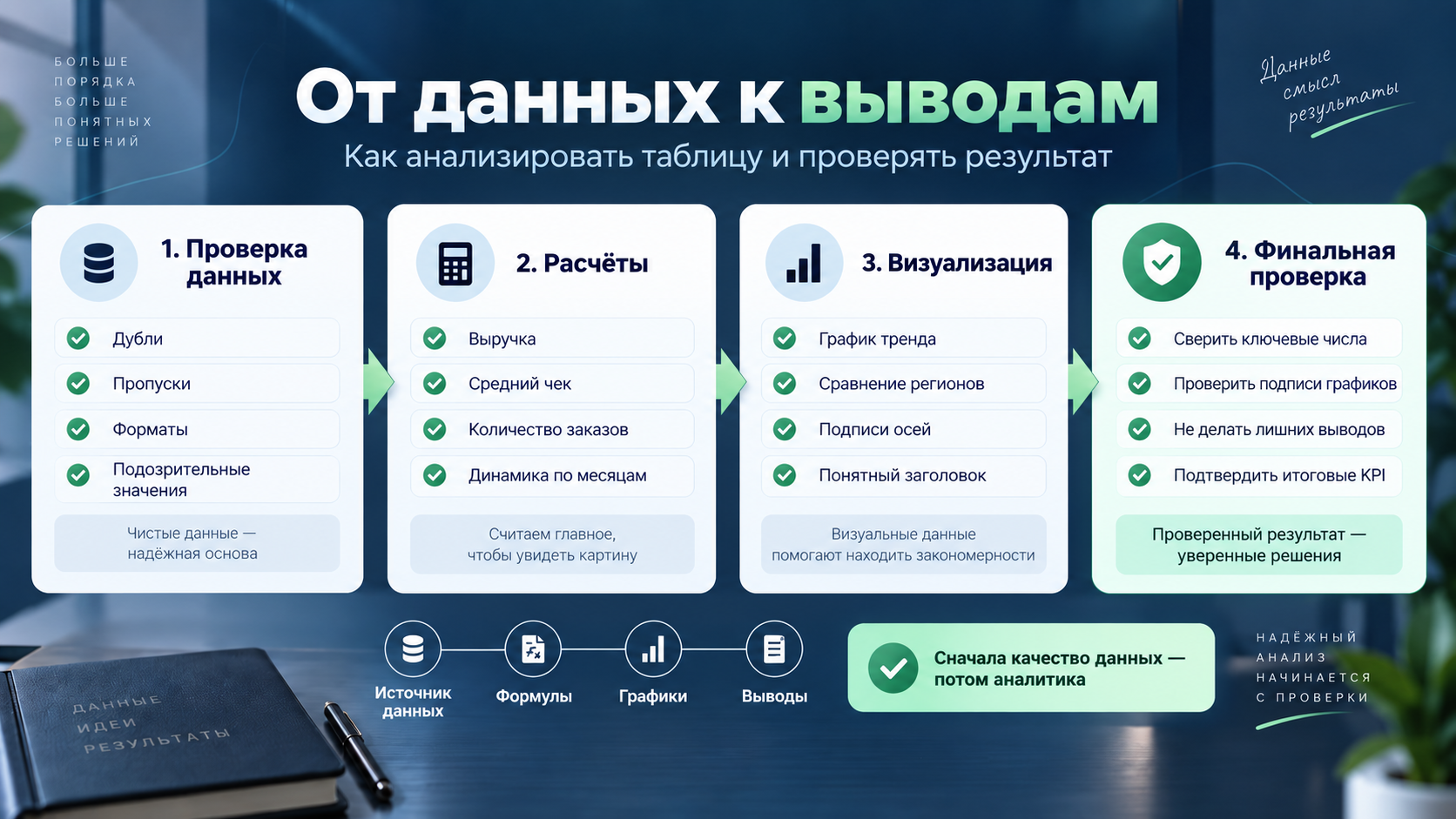
Проанализируй лист «Продажи 2026».

Сначала проверь качество данных.

После проверки рассчитай:
- общую выручку;
- средний чек;
- количество заказов;
- выручку по регионам;
- выручку по менеджерам;
- изменение по месяцам.

Затем сформулируй 5 главных выводов.

Не делай выводов, которые нельзя подтвердить данными из таблицы.
Последняя фраза здесь принципиальна.
Как делать сценарный анализ
Например, нужно посмотреть, что произойдёт при росте или падении продаж.
Создай новый лист «Сценарии».

Покажи три варианта:

1. Базовый — текущие значения.
2. Оптимистичный — продажи выше на 15%.
3. Пессимистичный — продажи ниже на 10%.

Для каждого сценария покажи итоговую выручку и отличие от базового варианта.

Исходные листы не меняй.
Как работать с графиками
Если вы точно знаете, какой график нужен:
Построй график динамики выручки по месяцам.

Используй линейный график.

Не добавляй лишние серии.

Добавь:
- понятный заголовок;
- подписи осей;
- единицы измерения.

Перед построением проверь диапазон исходных данных.
Если не знаете, какой тип визуализации лучше:
Проанализируй данные по регионам.

Предложи наиболее понятный тип диаграммы для сравнения регионов.

Сначала объясни, почему этот тип подходит лучше остальных.
Как попросить ChatGPT сначала показать план
При больших изменениях лучше не разрешать редактирование файла сразу.
Пока ничего не меняй.

Сначала перечисли:
- какие листы нужно изменить;
- какие диапазоны;
- какие формулы;
- какие новые листы потребуется создать;
- какие данные останутся без изменений.

После моего подтверждения приступай к работе.
Очень полезное правило: «не трогай остальное»
Когда нужно изменить только один участок книги:
Обнови только лист «Inputs».

Форматирование не меняй.

Остальные листы не редактируй.

После завершения перечисли:
- изменённые ячейки;
- изменённые формулы;
- добавленные значения.
Как использовать ChatGPT Work с Google Sheets
Если Google Workspace подключён, Work можно использовать как часть более длинного процесса.
Например:
Возьми данные из приложенного документа.

Создай Google Sheet.

Структурируй показатели по месяцам.

Добавь отдельный лист «KPI» со следующими показателями:
- выручка;
- количество заказов;
- средний чек;
- изменение к предыдущему месяцу.

Не добавляй данные, которых нет в исходном документе.
Как использовать шаблон таблицы
Если каждый месяц используется один и тот же Excel или Google Sheet:
Используй этот файл как образец.

Сохрани без изменений:
- структуру листов;
- формулы;
- форматирование;
- названия столбцов.

Замени только исходные данные на данные текущего месяца.

Перед изменением покажи, какие диапазоны будут обновлены.
Что такое Skills для таблиц
Skill — это сохранённая инструкция для повторяющейся работы.
Например, можно создать сценарий «Ежемесячный финансовый отчёт», где заранее определено:
- какие листы проверять;
- какие показатели считать;
- как оформлять валюту;
- какие проверки выполнять;
- каким должен быть итоговый лист.
В этом случае пользователю не нужно каждый месяц писать один и тот же длинный запрос.
Что такое Apps
Apps позволяют использовать подключённые источники данных.
Это полезно, когда таблица должна строиться не только из информации, которая уже находится внутри Excel или Google Sheets.
Важное ограничение: ChatGPT может ошибаться
Даже аккуратная таблица может содержать неправильный расчёт.
Перед использованием результата проверяйте:
- формулы;
- итоговые вычисления;
- ссылки;
- изменённые ячейки;
- ключевые показатели.
Для важной книги лучше сначала создать копию файла.
Что пока поддерживается неидеально
VBA и макросы
Сложные функции вроде VBA и макросов могут поддерживаться не полностью.
Память ChatGPT
Работа внутри Excel или Google Sheets может иметь собственный контекст и не должна автоматически восприниматься как продолжение всех ваших обычных чатов.
Очень большие модели
Чем больше книга, связей и формул, тем важнее ограничивать область изменений и сначала согласовывать план.
Семь частых ошибок
1. «Почисти таблицу»
Слишком расплывчато.
Нужно объяснить, что именно считать проблемой.
2. Удалять дубли без определения
Сначала задайте правило, по каким столбцам строка считается дублем.
3. Автоматически заполнять пропуски
Не каждый пропуск можно восстановить без предположений.
4. Принимать формулу без проверки
Проверьте её хотя бы на нескольких строках.
5. Менять всю книгу сразу
Для сложных файлов лучше ограничивать листы и диапазоны.
6. Не сохранять копию
При серьёзных изменениях лучше сначала сделать дубликат книги.
7. Делать выводы раньше очистки данных
Если исходные данные содержат ошибки, красивый анализ всё равно будет неправильным.
Универсальный промпт для работы с таблицей
Этот блок имеет смысл оставить именно в копируемом формате, потому что читатель может использовать его почти без изменений:
Проанализируй эту таблицу.

Сначала проверь качество данных:
- дубли;
- пропуски;
- разные форматы дат;
- несогласованные названия;
- подозрительные значения;
- ошибки в формулах.

Пока ничего не меняй.

Сначала покажи список найденных проблем и предложи план исправления.

После моего подтверждения:
- исправь только согласованные проблемы;
- не меняй структуру листов;
- не изменяй формулы без необходимости;
- перечисли все изменённые диапазоны.

После очистки сделай анализ и сформулируй основные выводы только на основе данных из файла.
Практический рабочий процесс
Для большинства таблиц я бы рекомендовал такой порядок:
1. Проверка данных
Сначала найти:
- дубли;
- пропуски;
- ошибки формата;
- проблемные формулы.
2. Очистка
Исправить только понятные проблемы.
3. Проверка формул
Убедиться, что расчёты работают после очистки.
4. Анализ
Только теперь считать KPI, динамику и сравнения.
5. Визуализация
Добавить графики и сводки.
6. Финальная проверка
Сверить ключевые числа с исходными данными.
Это выглядит медленнее, чем команда «сразу проанализируй таблицу», но на практике значительно надёжнее.
Вывод
ChatGPT для Excel и Google Sheets полезен не потому, что полностью заменяет специалиста по таблицам.
Его сильная сторона — ускорять рутинные этапы:
понять таблицу → найти проблемы → исправить данные → проверить формулы → провести анализ → объяснить результат.
Для простой разовой задачи можно использовать обычный ChatGPT.
Если нужно работать непосредственно внутри книги — удобнее ChatGPT for Excel или ChatGPT for Google Sheets.
Если таблица является частью более сложного процесса или должна регулярно создаваться по одному шаблону — стоит использовать Work.
Главный принцип остаётся простым:
не просите ChatGPT сразу «исправить всё».
Сначала попросите его объяснить, что он нашёл и что собирается изменить.
А после редактирования проверьте формулы, ключевые числа и изменённые ячейки.
Тогда ChatGPT становится не просто генератором формул, а нормальным рабочим помощником для Excel и Google Таблиц.