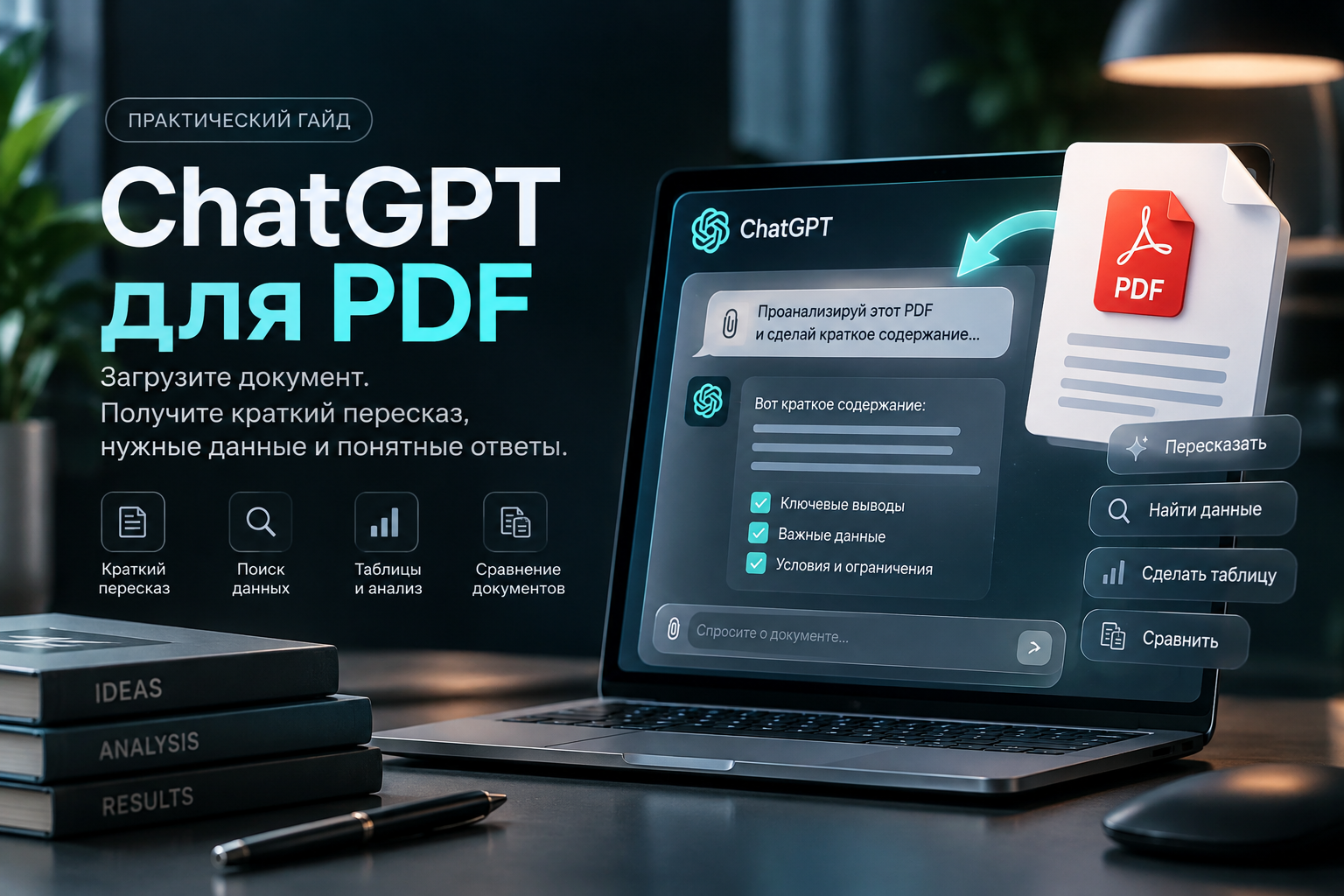
PDF используют для договоров, отчётов, инструкций, исследований, коммерческих предложений и технической документации. Когда документ занимает десятки или сотни страниц, вручную искать нужный пункт или сравнивать несколько файлов неудобно.
ChatGPT может помочь: PDF можно загрузить прямо в чат, а затем попросить сделать краткий пересказ, найти конкретные сведения, объяснить сложный раздел, извлечь данные или сравнить несколько документов.
Но есть важный нюанс: загрузить PDF в ChatGPT — не значит автоматически получить безошибочный анализ всего файла. Обычный текст, сканированные страницы, таблицы, изображения и графики внутри PDF могут обрабатываться по-разному.
Разберёмся, как правильно работать с PDF в ChatGPT и где результат обязательно нужно перепроверять.
Как загрузить PDF в ChatGPT
PDF можно прикрепить непосредственно к сообщению.
- Откройте ChatGPT.
- Нажмите кнопку добавления вложения рядом с полем ввода.
- Выберите PDF на устройстве.
- Дождитесь загрузки.
- Напишите, что именно нужно сделать с документом.
Работа с файлами доступна в ChatGPT с учётом ограничений конкретного тарифа. Например, для пользователей Free сейчас действует отдельный лимит на количество загрузок файлов в день. :chatgpt-content-reference{index="0"}
После загрузки не стоит ограничиваться запросом «изучи документ». Чем точнее поставлена задача, тем полезнее результат.
Для первого знакомства с PDF можно использовать такой запрос:
Используй только прикреплённый PDF.

Кратко объясни, о чём этот документ.

Выдели:
— 5 главных мыслей;
— основные выводы;
— важные цифры, даты и условия;
— моменты, которые требуют особого внимания.

Для каждого важного вывода укажи раздел документа, на который ты опираешься.

Если каких-либо сведений не удалось найти в доступном тексте, так и напиши.

Не добавляй информацию, которой нет в документе.
После этого можно продолжать работу в том же чате и задавать вопросы по отдельным разделам.
Что ChatGPT умеет делать с PDF
На практике большинство задач с PDF сводятся к нескольким сценариям.
Сделать краткий пересказ
Если перед вами большой отчёт или исследование, необязательно начинать с чтения каждой страницы.
Можно попросить ChatGPT сначала выделить основную информацию:
Сделай краткое содержание этого PDF.

Сохрани:
— главные факты;
— ключевые цифры;
— выводы автора;
— рекомендации;
— важные ограничения.

Второстепенные подробности убери.

В конце добавь раздел «Что важно запомнить» из 5 пунктов.
Такой запрос полезен, когда сначала нужно понять общую суть документа, а затем решить, какие разделы читать подробно.
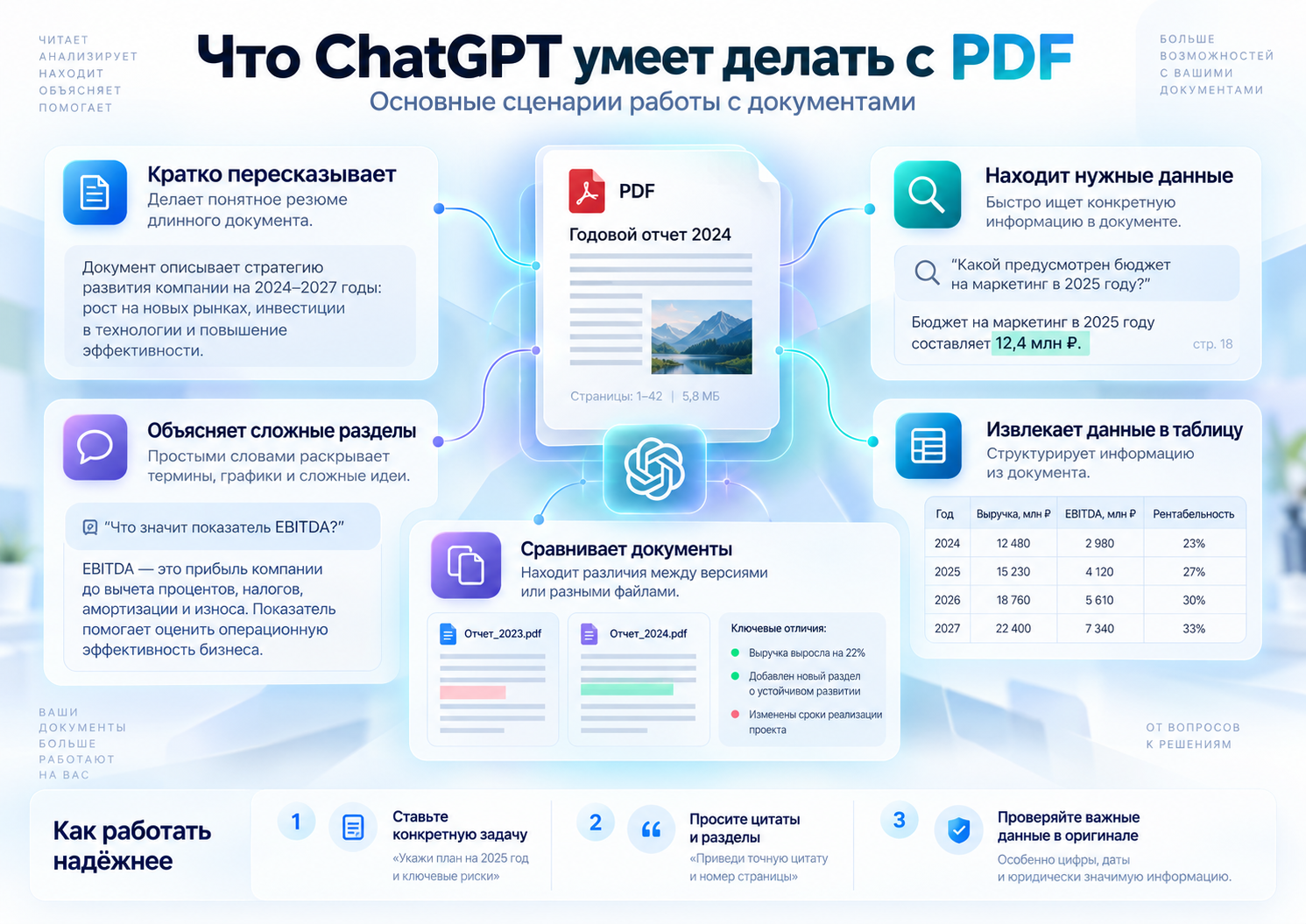
Объяснить сложный документ простыми словами
ChatGPT можно попросить не просто сократить текст, а объяснить его человеку без специальной подготовки.
Объясни содержание этого документа простыми словами человеку, который впервые сталкивается с темой.

Специальные термины объясняй сразу после первого упоминания.

Не упрощай факты настолько, чтобы изменился их смысл.

В конце перечисли 5 вещей, которые важно понять из документа.
Это удобно для технических инструкций, исследований, регламентов и другой документации со сложной терминологией.
Найти конкретную информацию
Если из большого PDF нужен только определённый пункт, не обязательно делать полный пересказ.
Например:
Найди в прикреплённом PDF все сведения, связанные со сроками поставки.

Для каждого найденного условия укажи:
— само условие;
— срок;
— к кому оно относится;
— пункт или раздел документа;
— короткую точную цитату.

Если нужные сведения не найдены в доступном тексте, напиши «не найдено».

Не делай предположений вместо отсутствующих данных.
Формулировка «не найдено в доступном тексте» здесь важна.
Если ChatGPT не нашёл информацию, это ещё не всегда доказывает, что её вообще нет в исходном PDF. В большом или сложно устроенном документе нужный фрагмент мог не попасть в результат поиска.
Как извлечь данные из PDF в таблицу
Ещё один полезный сценарий — превратить сведения из документа в структурированную таблицу.
Например, из технического описания можно извлечь характеристики оборудования, а из коммерческого предложения — цены и сроки.
Извлеки из PDF информацию и представь её таблицей.

Колонки:
— наименование;
— характеристика;
— значение;
— единица измерения;
— пункт или раздел документа.

Сохраняй значения и единицы измерения так, как они указаны в исходном документе.

Если значение отсутствует или не найдено, не придумывай его — напиши «не найдено».
Особенно внимательно нужно проверять числа, проценты, даты и единицы измерения.
Если исходные данные находятся в сложной визуальной таблице или на сканированной странице, результат может быть менее точным.
Как сравнить два PDF
ChatGPT можно использовать и для сравнения документов.
Например, двух коммерческих предложений:
Сравни два прикреплённых коммерческих предложения.

Сравни их по следующим критериям:
— стоимость;
— состав работ;
— сроки выполнения;
— условия оплаты;
— гарантии;
— ограничения;
— дополнительные расходы;
— исключения из предложения.

Представь результат таблицей.

Для каждого значения укажи, из какого документа и какого раздела оно взято.

Если в одном из документов информация не найдена, напиши «не найдено».

Не выбирай лучший вариант. Сначала покажи фактические различия.
Или две редакции одного документа:
Сравни две версии документа.

Покажи только содержательные изменения.

Раздели их на:
— добавлено;
— удалено;
— изменено.

Для каждого изменения укажи старую и новую формулировку.

Изменения только в оформлении или форматировании отдельно не учитывай.
Так можно быстрее найти изменения в договоре, регламенте, техническом задании или другой документации.
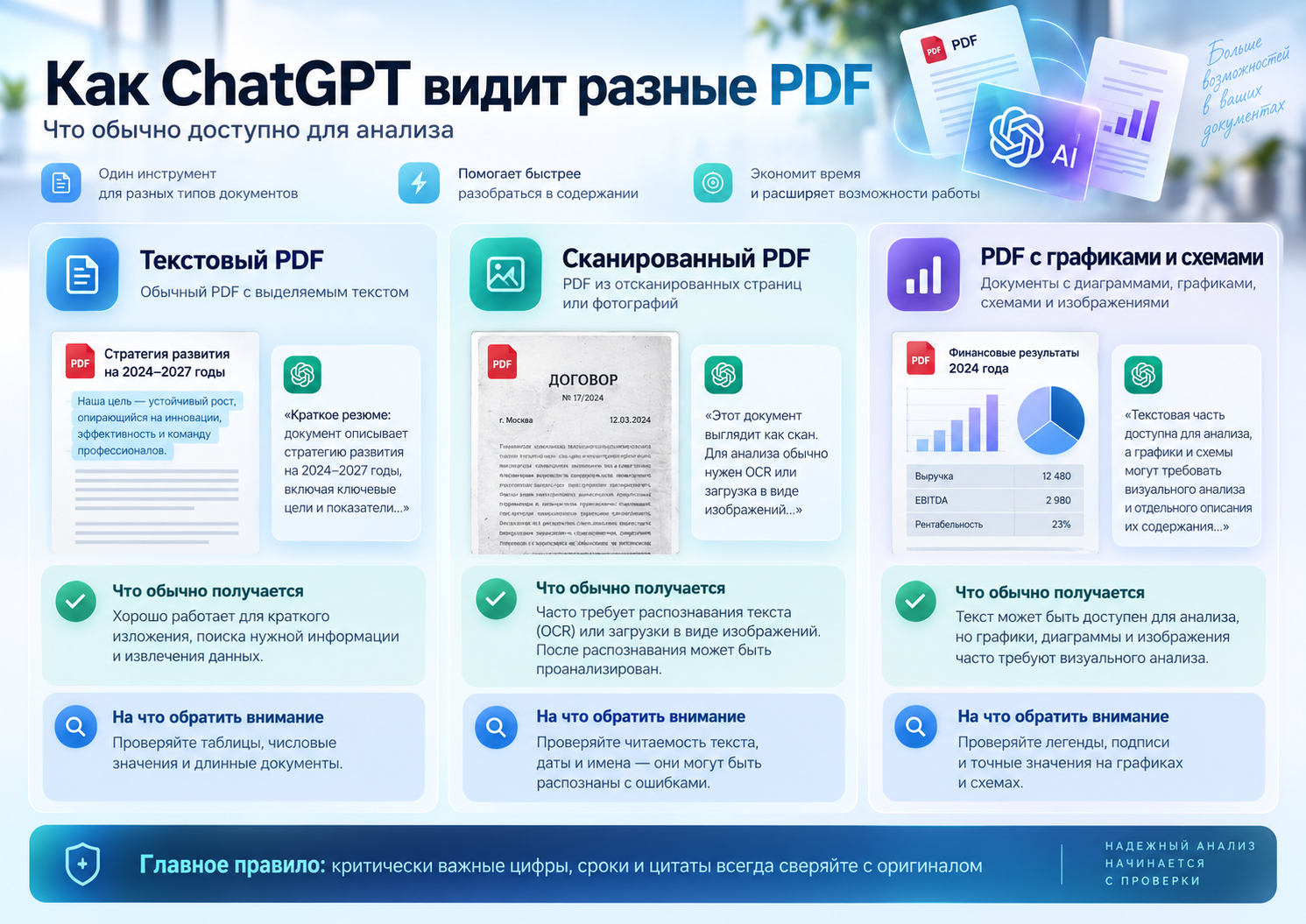
Видит ли ChatGPT картинки и графики внутри PDF
Это один из самых важных нюансов.
По текущей документации OpenAI, при обычной текстовой обработке документов система извлекает цифровой текст PDF, а встроенные изображения не используются. Поэтому наличие диаграммы или графика внутри файла ещё не означает, что ChatGPT действительно его проанализировал. :chatgpt-content-reference{index="1"}
Например, в отчёте может быть написано:
«Динамика продаж представлена на графике ниже».
Если конкретные показатели существуют только на самом графике, обычного текстового извлечения может быть недостаточно.
Что такое Visual Retrieval
В ChatGPT Enterprise есть отдельная функция Visual Retrieval — визуальный поиск по PDF.
Она позволяет анализировать не только текст, но и изображения, графики и диаграммы, встроенные непосредственно в PDF. По актуальной справке OpenAI эта возможность сейчас доступна только пользователям ChatGPT Enterprise. :chatgpt-content-reference{index="2"}
При этом есть ещё один нюанс.
PDF, добавленные как файлы проекта или как Knowledge пользовательского GPT, обрабатываются с помощью текстового поиска. Если пользователь Enterprise прикрепляет PDF непосредственно во время разговора — в том числе в чате внутри проекта — может использоваться визуальный анализ. :chatgpt-content-reference{index="3"}
Даже при визуальном анализе важные значения нужно проверять. OpenAI отдельно предупреждает, что модели могут ошибаться при интерпретации графиков, плохо различать некоторые типы линий, мелкий текст и отдельные визуальные элементы. :chatgpt-content-reference{index="4"}
Что делать со сканированным PDF
Не каждый PDF содержит настоящий текст.
Иногда документ состоит из отсканированных фотографий страниц.
Простейшая проверка: попробуйте выделить несколько предложений мышью и скопировать их.
Если текст выделяется нормально, скорее всего, в документе присутствует текстовый слой.
Если вместо текста выбирается вся страница как изображение, перед вами может быть скан.
В этом случае есть два рабочих варианта.
Вариант 1. Предварительно распознать текст
Можно воспользоваться OCR — технологией распознавания текста на изображениях.
После распознавания сохраните новый PDF и загрузите его в ChatGPT.
При этом цифры, фамилии, даты и специальные обозначения желательно сверить: OCR тоже может ошибаться.
Вариант 2. Загрузить нужную страницу как изображение
Если важны всего одна-две страницы, иногда удобнее сохранить их как PNG или JPEG и прикрепить отдельно.
ChatGPT поддерживает анализ изображений, однако качество зависит от читаемости исходника. Мелкий, повёрнутый или нечёткий текст может распознаваться хуже. :chatgpt-content-reference{index="5"}
Для анализа такой страницы можно использовать запрос:
Проанализируй прикреплённое изображение страницы документа.

Извлеки только информацию, которую можешь уверенно прочитать.

Отдельно перечисли:
— текст;
— числа;
— даты;
— подписи;
— данные из таблиц или графиков.

Если какой-либо элемент невозможно прочитать надёжно, отметь его как «неразборчиво».

Не пытайся угадывать отсутствующие или плохо читаемые значения.
Практический пример: как проверить условия оплаты
Предположим, вам прислали коммерческое предложение в PDF и нужно быстро найти стоимость и условия платежей.
Загрузите документ и используйте следующий запрос:
Работай только с прикреплённым PDF.

Найди:
— общую стоимость;
— валюту;
— указание о включении или невключении НДС;
— размер предоплаты;
— срок окончательного платежа;
— срок действия предложения.

Представь результат таблицей:

параметр | значение | пункт или раздел документа | короткая точная цитата

Номер страницы добавляй только тогда, когда можешь определить его надёжно.

Если сведения не найдены в доступном тексте, напиши «не найдено».

Если обнаружены противоречащие друг другу значения, покажи оба.

Не подменяй факты предположениями.
После получения ответа не останавливайтесь на таблице ChatGPT.
Откройте указанные места исходного PDF и проверьте:
- сумму;
- валюту;
- даты;
- проценты;
- сроки;
- формулировки условий;
- приведённые цитаты.
Это особенно важно для юридических, финансовых, медицинских и других документов, где ошибка может иметь реальные последствия.
Следующим запросом можно попросить уже не искать данные, а помочь их осмыслить:
На основе найденных условий составь список вопросов, которые стоит задать поставщику.

Раздели вопросы на две группы:

1. Информация отсутствует или не найдена.
2. Формулировка присутствует, но допускает неоднозначное толкование.

Не утверждай, что условие точно отсутствует во всём документе, только потому, что оно не было найдено.
Такой подход надёжнее: сначала извлекаются и проверяются факты, а уже потом делаются выводы.
Как работать с большим PDF
Техническая возможность загрузить большой документ не означает, что стоит просить ChatGPT одним сообщением «полностью проанализировать 500 страниц».
Для больших файлов лучше работать поэтапно.
Шаг 1. Получить структуру
Определи структуру прикреплённого документа.

Перечисли основные разделы и кратко объясни, о чём каждый из них.

Пока не делай подробный анализ.

Отдельно укажи, какие разделы могут быть наиболее важны для понимания:
— финансовых условий;
— обязательств сторон;
— сроков;
— ограничений;
— рисков.
Шаг 2. Разобрать нужный раздел
Теперь анализируй только раздел, посвящённый гарантийному обслуживанию.

Найди:
— срок гарантии;
— обязанности поставщика;
— обязанности клиента;
— исключения;
— причины отказа в гарантии;
— порядок обращения.

Для каждого пункта укажи соответствующий раздел или пункт документа.
Шаг 3. Собрать общий результат
После проверки отдельных частей можно попросить ChatGPT объединить найденное в итоговую таблицу или чек-лист.
Такой способ обычно удобнее и позволяет быстрее заметить пропущенную или неправильно интерпретированную информацию.
Как попросить ChatGPT не додумывать данные
Фраза «не выдумывай» сама по себе не является гарантией точности.
Полезнее заранее задать правила ответа.
Например:
Отвечай только на основании прикреплённого документа.

Разделяй ответ на три части:

1. Факты, прямо указанные в документе.
2. Выводы, которые можно сделать из этих фактов.
3. Информация, которой недостаточно для уверенного ответа.

Для фактов указывай соответствующий раздел документа.

Если данных недостаточно, не пытайся заполнить пробел предположением.
Так намного легче понять, где заканчивается исходный документ и начинается интерпретация модели.
Как попросить подтверждение ответа
Для важных задач полезно отдельно запросить доказательства.
Проверь свой предыдущий ответ по прикреплённому PDF.

Для каждого утверждения укажи:
— раздел или пункт документа;
— короткую точную цитату, подтверждающую утверждение.

Если подтверждающий фрагмент найти не удалось, отметь соответствующее утверждение как неподтверждённое.

Не придумывай цитаты.
После этого цитаты всё равно следует проверить в оригинале.
ChatGPT может давать правдоподобно звучащие, но неправильные ответы, поэтому важные факты и цитаты нельзя считать проверенными только потому, что модель представила их уверенно.
Какие ограничения действуют для PDF
По актуальной справке OpenAI максимальный размер одного файла, загружаемого в ChatGPT, составляет 512 МБ.
Для текстовых файлов и документов действует также ограничение в 2 миллиона токенов на один файл. Токен — это техническая единица, на которую модель разбивает текст при обработке. :chatgpt-content-reference{index="6"}
Для пользователей Free на момент проверки установлен лимит до трёх загрузок файлов в день. OpenAI также предупреждает, что лимиты могут изменяться, а в периоды высокой нагрузки — снижаться. :chatgpt-content-reference{index="7"}
Поэтому если PDF внезапно перестал загружаться, причина необязательно находится в самом файле.
Стоит проверить:
- размер документа;
- достигнут ли лимит загрузок;
- не исчерпан ли лимит хранилища;
- работает ли сервис нормально;
- поддерживается ли формат файла.
Можно ли хранить PDF в проектах ChatGPT
Да.
Проекты позволяют хранить связанные чаты, файлы и инструкции в одном рабочем пространстве. В проект можно добавлять PDF, документы, таблицы и изображения, чтобы использовать их как контекст для последующей работы. :chatgpt-content-reference{index="8"}
Это удобно, если одни и те же материалы нужны регулярно.
Например, в проект можно собрать:
- документацию продукта;
- внутренние инструкции;
- исследования;
- регламенты;
- материалы клиента;
- справочные документы.
Дополнительно можно задать инструкции проекта:
При работе с файлами проекта:

— используй информацию из документов как основной источник;
— для важных фактов указывай название файла и раздел;
— отделяй факты из документов от собственных выводов;
— при конфликте между двумя документами показывай обе версии;
— не выбирай одну из противоречащих версий без объяснения;
— если информация не найдена, прямо указывай это.
Для нескольких версий одного документа лучше использовать понятные имена с датами, например:
Регламент_2026-08.pdf
Регламент_2026-09.pdf
Так проще понимать, на какой файл ссылается ответ.
Безопасно ли загружать конфиденциальные PDF
Перед загрузкой договоров, внутренних документов, персональных данных и другой чувствительной информации сначала нужно проверить правила своей организации.
Для персональных рабочих пространств Free, Plus и Pro использование новых разговоров для обучения моделей можно отключить в Settings → Data Controls → Improve the model for everyone. После отключения новые разговоры не используются для обучения моделей, но продолжают отображаться в истории. :chatgpt-content-reference{index="9"}
По умолчанию OpenAI не использует содержимое рабочих пространств ChatGPT Business, Enterprise и Edu для обучения моделей. :chatgpt-content-reference{index="10"}
Есть и отдельный нюанс хранения файлов.
Если Library доступна в аккаунте, файлы могут храниться отдельно от разговора. Поэтому удаление чата не обязательно удаляет сохранённый в Library PDF. Если файл больше не нужен, его необходимо удалить отдельно из библиотеки. :chatgpt-content-reference{index="11"}
Файлы, добавленные непосредственно в проект, хранятся до удаления самого файла или проекта с учётом применимой политики хранения. :chatgpt-content-reference{index="12"}
Готовый универсальный промпт для PDF
Если нужен один запрос, который подходит для большинства документов, можно начать с этого:
Проанализируй прикреплённый PDF.

Работай в первую очередь с информацией из самого документа и не добавляй внешние сведения, если я отдельно об этом не прошу.

Сначала дай краткое резюме документа.

Затем выдели:
— главные факты;
— важные цифры и даты;
— основные условия;
— выводы автора;
— ограничения;
— спорные или неоднозначные формулировки.

Для важных утверждений указывай раздел или пункт документа.

Отдельно перечисли информацию, которую не удалось найти или проверить.

Если часть PDF недоступна для анализа — например, данные находятся только на изображении, графике или плохо читаемом скане, — сообщи об этом.

Не заполняй отсутствующие сведения предположениями.

В конце предложи 5 вопросов, которые имеет смысл задать по этому документу дальше.
После первого ответа лучше переходить от общего анализа к конкретным вопросам, а не пытаться получить всё необходимое одним огромным запросом.
Вывод
ChatGPT действительно может заметно ускорить работу с PDF. С его помощью удобно делать краткие пересказы, искать нужные условия, объяснять сложные разделы, извлекать данные, сравнивать документы и превращать большой текст в таблицы и чек-листы.
Но использовать его лучше не как «идеального читателя PDF», а как помощника по поиску и обработке информации.
Надёжная схема работы выглядит так:
загрузить документ → поставить конкретную задачу → получить результат → запросить подтверждающие фрагменты → сверить важные данные с оригиналом → только после этого делать выводы.
Особенно внимательно нужно проверять суммы, сроки, даты, юридические формулировки, цитаты и сведения, извлечённые из графиков или сканов.
Для первой пробы достаточно взять небольшой неконфиденциальный PDF и попросить ChatGPT сделать краткое содержание, найти один конкретный факт и показать фрагмент документа, на котором основан ответ. Так проще всего понять, где инструмент действительно экономит время и какие результаты требуют ручной проверки.
Этот вариант уже можно использовать как конечный текст статьи.