ChatGPT теперь можно использовать прямо внутри Microsoft Word.
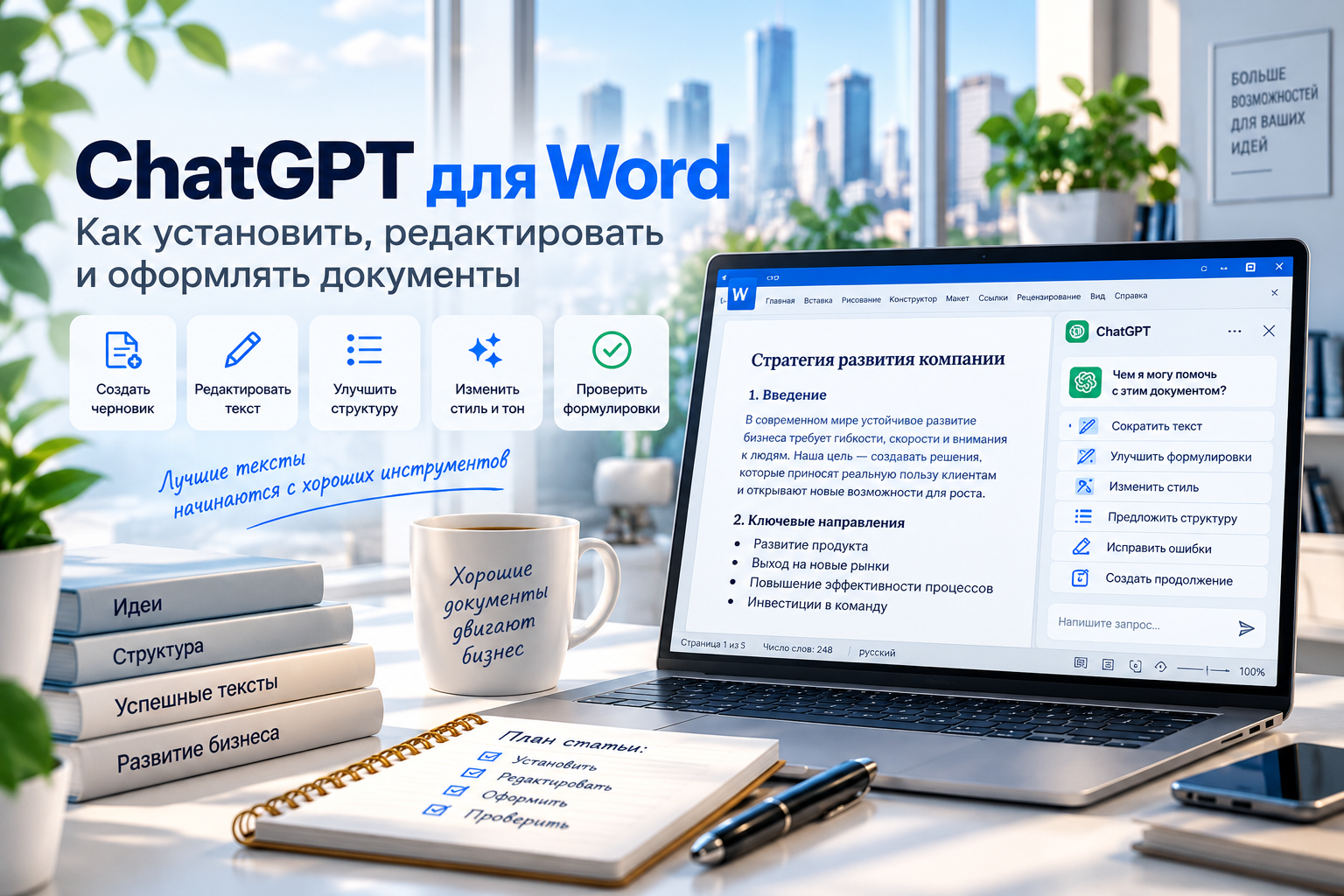
17 сентября 2026 года OpenAI запустила ChatGPT for Word — надстройку, которая открывается в боковой панели документа и помогает писать, редактировать, сокращать и структурировать текст без постоянного переключения между Word и браузером. :chatgpt-content-reference{index="0"}
Это не замена Word и не «автоматический редактор всего документа». Сильнее всего ChatGPT for Word работает в конкретных задачах: подготовить черновик из заметок, переписать выделенный фрагмент, сделать резюме документа, изменить структуру или проверить текст на неясные формулировки. :chatgpt-content-reference{index="1"}
Что умеет ChatGPT в Word
Через боковую панель можно работать непосредственно с открытым документом.
Например, ChatGPT умеет:
- написать черновик служебной записки, предложения или отчёта;
- сделать краткое содержание длинного документа;
- подготовить executive summary;
- переписать раздел под другую аудиторию;
- изменить структуру текста;
- поправить заголовки и нумерацию;
- найти неясные формулировки;
- проверить единообразие терминов;
- изменить оформление отдельных частей документа. :chatgpt-content-reference{index="2"}
Простой сценарий: вы получили длинный внутренний отчёт и хотите подготовить его для руководителя. Вместо ручного сокращения можно выделить нужный раздел и попросить ChatGPT убрать детали, сохранив цифры, выводы и важные определения.
Как установить ChatGPT for Word
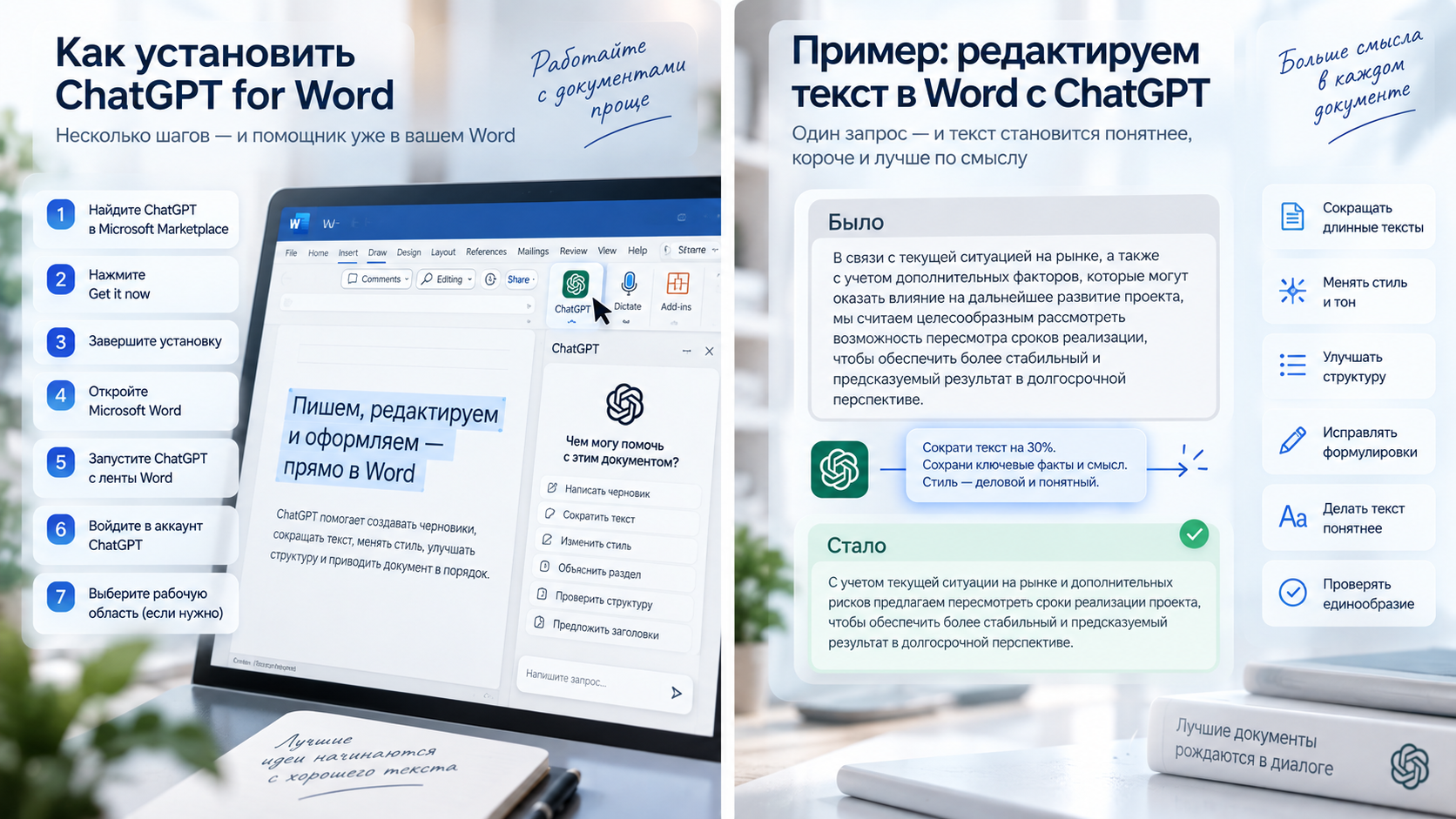
OpenAI предлагает устанавливать надстройку через Microsoft Marketplace.
Общий порядок такой:
- Найдите ChatGPT в Microsoft Marketplace.
- Нажмите Get it now.
- Завершите установку.
- Откройте Microsoft Word.
- Запустите ChatGPT с ленты Word.
- Войдите в свой аккаунт ChatGPT.
- Если используете корпоративную рабочую область, выберите её. :chatgpt-content-reference{index="3"}
Word, Excel и PowerPoint используют одну и ту же надстройку ChatGPT для Microsoft 365. :chatgpt-content-reference{index="4"}
ChatGPT for Word доступен на всех текущих тарифах ChatGPT, включая Free. В корпоративной среде доступ также может зависеть от настроек администратора ChatGPT и Microsoft 365. :chatgpt-content-reference{index="5"}
Как правильно редактировать текст
Главное правило — не просить изменить весь документ, если нужна локальная правка.
Если хотите исправить конкретный абзац:
- выделите его в Word;
- откройте ChatGPT;
- опишите, что нужно изменить;
- отдельно укажите, что нужно сохранить.
Например:
Сократи выделенный текст примерно на 30%.

Сохрани:
- все факты;
- цифры;
- названия компаний;
- основной вывод.

Убери повторы и длинные вводные фразы.
Стиль — деловой и понятный.
OpenAI рекомендует именно такой подход: для точечной правки выделять нужный текст и явно сообщать, что должно измениться, а что необходимо оставить прежним. :chatgpt-content-reference{index="6"}
Как изменить стиль текста
ChatGPT удобно использовать, когда содержание уже хорошее, но текст написан не для той аудитории.
Например, технический раздел нужно показать руководству:
Перепиши выделенный фрагмент для руководителя компании.

Убери технические подробности, которые не влияют на решение.

Сохрани:
- ключевые факты;
- цифры;
- риски;
- итоговый вывод.

Текст должен быть понятен человеку без технической подготовки.
Это полезнее просьбы «сделай текст лучше», потому что ChatGPT понимает, для кого именно он должен его улучшить.
Как сделать документ короче
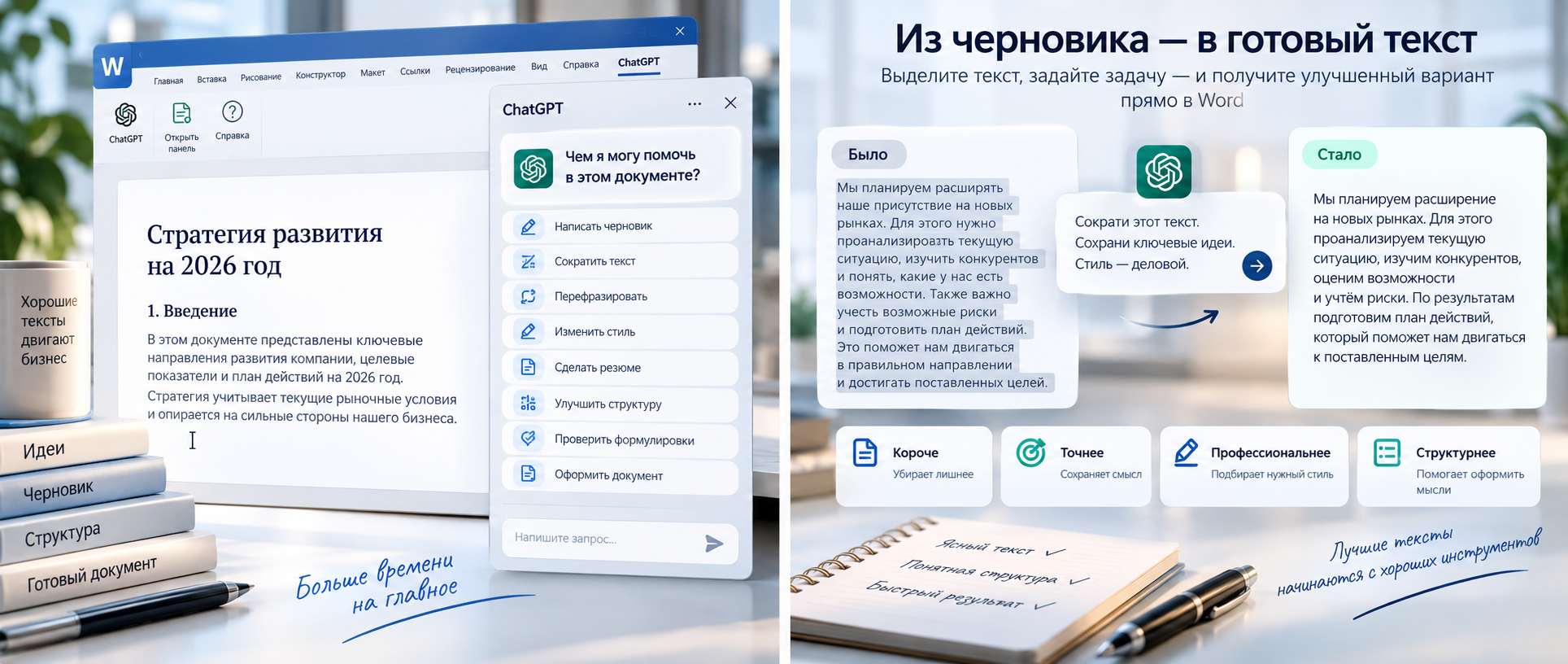
Одна из сильных задач — сокращение длинных документов.
Можно попросить:
Сделай краткое резюме этого документа.

Структура:
1. Главная проблема.
2. Ключевые факты.
3. Основные риски.
4. Рекомендация.
5. Следующие шаги.

Не добавляй факты, которых нет в документе.
ChatGPT for Word официально поддерживает создание summary и executive summary по открытому документу. :chatgpt-content-reference{index="7"}
Как привести документ в порядок
Иногда проблема не в отдельных предложениях, а в структуре целиком.
Например:
- заголовки разных уровней оформлены непоследовательно;
- одни разделы слишком длинные;
- информация повторяется;
- термин в одном месте называется «клиент», а в другом — «заказчик».
Для такого документа лучше сначала попросить анализ:
Пока ничего не меняй.

Проанализируй документ и покажи:
- где нарушена структура;
- какие разделы повторяют друг друга;
- где заголовки не соответствуют содержанию;
- какие термины используются непоследовательно;
- какие части можно сократить.

После этого предложи план исправления.
Для крупных изменений OpenAI также рекомендует сначала просить структуру или объяснение предполагаемых правок, а уже потом изменять документ. :chatgpt-content-reference{index="8"}
Можно ли сделать документ из заметок
Да.
Можно вставить в запрос:
- черновые заметки;
- тезисы встречи;
- список фактов;
- исходный текст.
И попросить превратить их в полноценный документ.
Например:
Преврати эти заметки в клиентскую служебную записку.

Структура:
- контекст;
- проблема;
- предложенное решение;
- риски;
- следующие шаги.

Не придумывай данные, которых нет в заметках.
OpenAI отдельно приводит создание memo, proposal и report из заметок и исходных материалов как типовой сценарий ChatGPT for Word. :chatgpt-content-reference{index="9"}
Что важно проверять вручную
Даже хороший результат нельзя принимать без проверки.
Особенно внимательно смотрите на:
- цифры;
- даты;
- имена;
- цитаты;
- ссылки;
- юридические формулировки;
- смысл важных абзацев.
OpenAI предупреждает, что ChatGPT может ошибаться или изменить содержание, которое пользователь хотел сохранить. Для важных документов компания рекомендует сохранять копию перед существенными правками. :chatgpt-content-reference{index="10"}
Какие есть ограничения
ChatGPT for Word пока не стоит воспринимать как полноценную замену ручной работе с документом.
Сложные:
- таблицы;
- диаграммы;
- нестандартное форматирование;
- большие изменения макета
могут потребовать ручной доработки. :chatgpt-content-reference{index="11"}
Есть и другое ограничение: надстройка работает с открытым документом, но не может просто просмотреть любые другие локальные файлы на компьютере. Если нужно использовать их содержание, его нужно добавить в контекст другим способом. :chatgpt-content-reference{index="12"}
Также разговоры внутри Word отделены от основной истории ChatGPT: обычная память ChatGPT в надстройку автоматически не переносится. :chatgpt-content-reference{index="13"}
Универсальный промпт для редактирования Word-документа
Проанализируй этот документ.

Сначала ничего не меняй.

Проверь:
- структуру;
- повторы;
- неясные формулировки;
- слишком длинные абзацы;
- непоследовательные термины;
- заголовки;
- логические переходы.

Покажи список проблем и предложи план исправления.

После моего подтверждения:
- исправь только согласованные части;
- не меняй факты и цифры;
- не меняй смысл важных формулировок;
- сохрани общий стиль документа.
Вывод
ChatGPT for Word полезнее всего не как кнопка «переписать всё», а как редактор для конкретных задач.
Он помогает быстрее:
сделать черновик → сократить → перестроить → проверить → оформить документ.
Для небольших правок лучше выделять конкретный фрагмент и точно описывать нужное изменение.
Для больших документов — сначала просить анализ и план правок.
И независимо от задачи важные факты, цифры и формулировки всё равно нужно проверять вручную.
Так ChatGPT действительно ускоряет работу в Word, но не забирает у пользователя контроль над документом.