Введение: Claude Code: что это, как установить и пользоваться в 2026 году
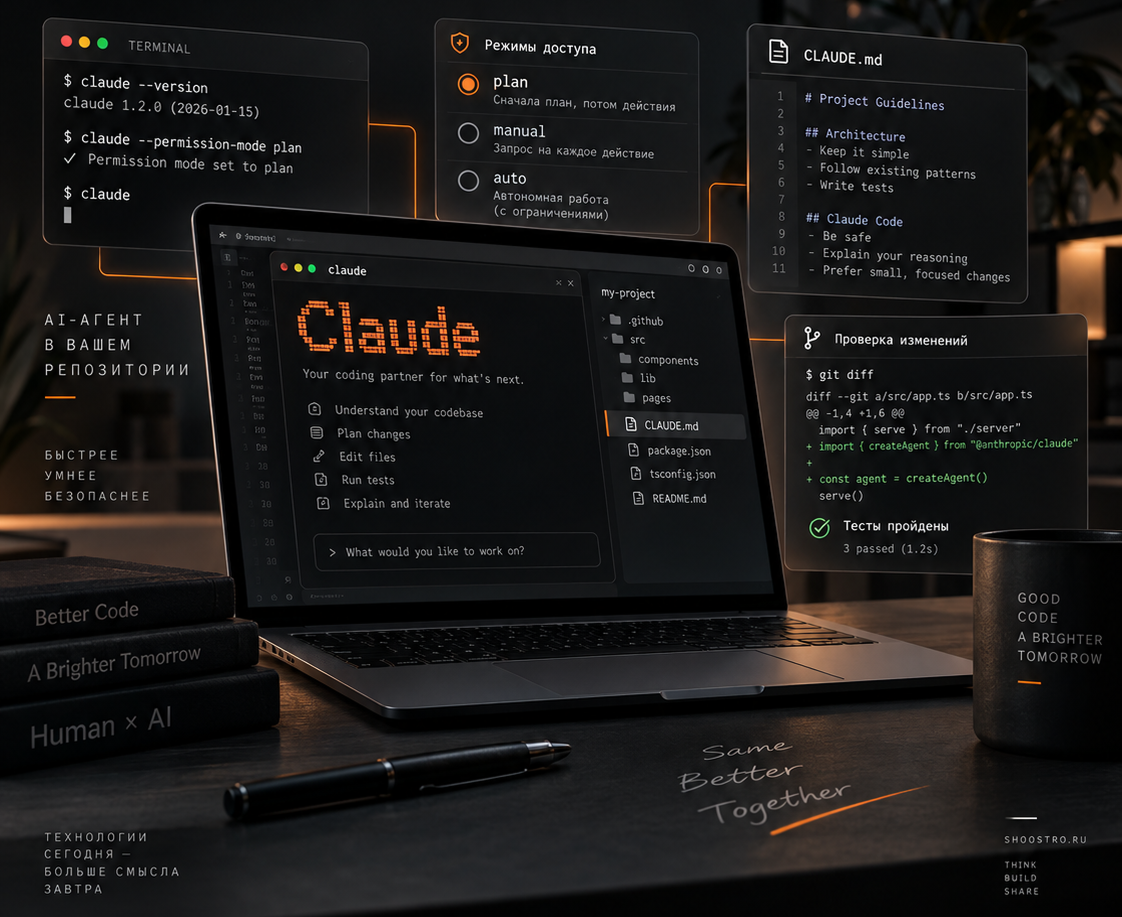
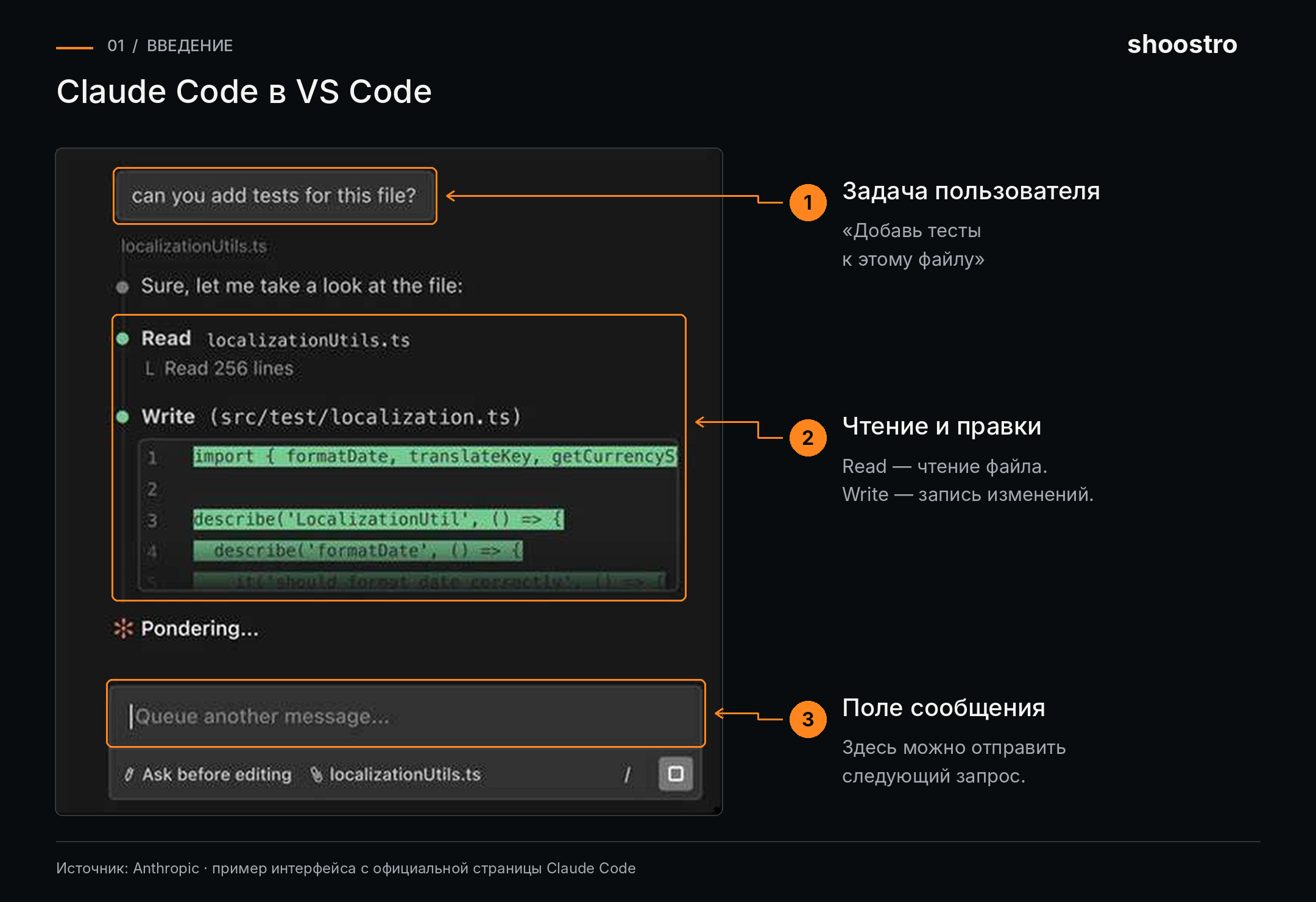
Чтобы исправить ошибку в проекте, подсказки из чата не всегда достаточно: нужно найти связанные файлы, изменить код и проверить результат. Claude Code работает непосредственно с проектом: читает файлы репозитория, вносит правки сразу в нескольких местах и запускает команды, включая тесты. Это ИИ-агент для выполнения задач, а не только генерации фрагментов кода.
Но какие действия ему доверить? Для первого знакомства разумно разрешить чтение и анализ кода, а правки и команды, изменяющие проект, оставить под ручным подтверждением. Поведение агента зависит от режима и настроек разрешений: рассчитывать, что он обязательно спросит перед любым изменением, нельзя.
В этой инструкции разберём установку Claude Code в 2026 году и работу с первой задачей. Свяжем выбор сценария, уровень доступа и проверку изменений в единый процесс, отдельно обозначив правила безопасности и общие настройки для команды.
Что важно знать о теме «Claude Code: что это, как установить и пользоваться в 2026 году»
В работе с Claude Code важно различать модель, инструкции проекта и разрешения. Для выбора между Haiku, Sonnet и Opus Anthropic предлагает такой ориентир: простые задачи, повседневная разработка и сложные рассуждения соответственно.
Что записывать в CLAUDE.md
Это текстовый файл с инструкциями, которые агент читает в начале сеанса. CLAUDE.md в корне проекта можно хранить в Git вместе с кодом, чтобы команда использовала общие правила.
Вынесите туда команды сборки и тестирования, соглашения об именовании, архитектурные ограничения и критерии готовности задачи. Формулируйте требования проверяемо. Например: «При изменении API обновляй тесты; изменение формата ответа согласовывай отдельно». Не переносите в файл всю документацию: оставьте то, что иначе пришлось бы объяснять повторно.
Инструкции не заменяют ограничения доступа
Фраза «не открывай .env» в CLAUDE.md сама по себе не блокирует чтение файла. Технические разрешения настраиваются отдельно. Общие настройки команды хранят в .claude/settings.json, личные для конкретного проекта — в .claude/settings.local.json. Для обязательных корпоративных ограничений предусмотрены управляемые настройки администратора.
Схема: что определяет работу агента
Модель → решение задачи. CLAUDE.md → инструкции и соглашения проекта. Настройки разрешений → разрешить действие, запросить подтверждение или запретить.
Это концептуальная схема по документации Anthropic, а не сравнение производительности моделей.
Если агент игнорирует правила, проверьте через /context, загрузился ли CLAUDE.md. Через /memory можно открыть его для редактирования. Уберите противоречия и замените расплывчатые указания конкретными.
Подготовка к работе
Для первой задачи начните с локального проекта. Подключайте внешние сервисы, только когда понятно, зачем они нужны и какие действия агенту предстоит выполнять.
Чек-лист перед запуском
- Проверен доступ. Подготовьте терминал и аккаунт с доступом к Claude Code. Бесплатный тариф Claude его не включает. Требуется подключение к интернету.
- Сохранена исходная версия. Зафиксируйте текущую работу в Git и создайте отдельную ветку для задачи. Встроенный откат Claude Code не заменяет Git: изменения, сделанные командами оболочки, он не отслеживает.
- Подготовлена проверка результата. Убедитесь, что команды сборки и тестирования из CLAUDE.md актуальны. Рекомендуем запустить их до первой задачи и сохранить результат: существующие ошибки важно отличать от последствий новых правок. Документация Anthropic рекомендует давать агенту проверяемые критерии выполнения.
- Выбраны необходимые инструменты. Для работы с задачами и запросами на слияние в GitHub подходит утилита gh. MCP — протокол подключения внешних инструментов — позволяет обращаться, например, к трекеру задач или базе данных. Добавляйте такие подключения под конкретный сценарий, а не «на всякий случай».
- Проверены права подключений. Используйте MCP-серверы доверенных поставщиков. Для чтения задачи не выдавайте права на её изменение; для экспериментов выбирайте тестовую базу вместо рабочей. В команде заранее согласуйте список разрешённых подключений.
Пошаговый подход
- Установите Claude Code. Выполните команду для своей системы.
macOS/Linux/WSL:
curl -fsSL https://claude.ai/install.sh | bashWindows PowerShell:
irm https://claude.ai/install.ps1 | iexПроверьте установку: claude --version.
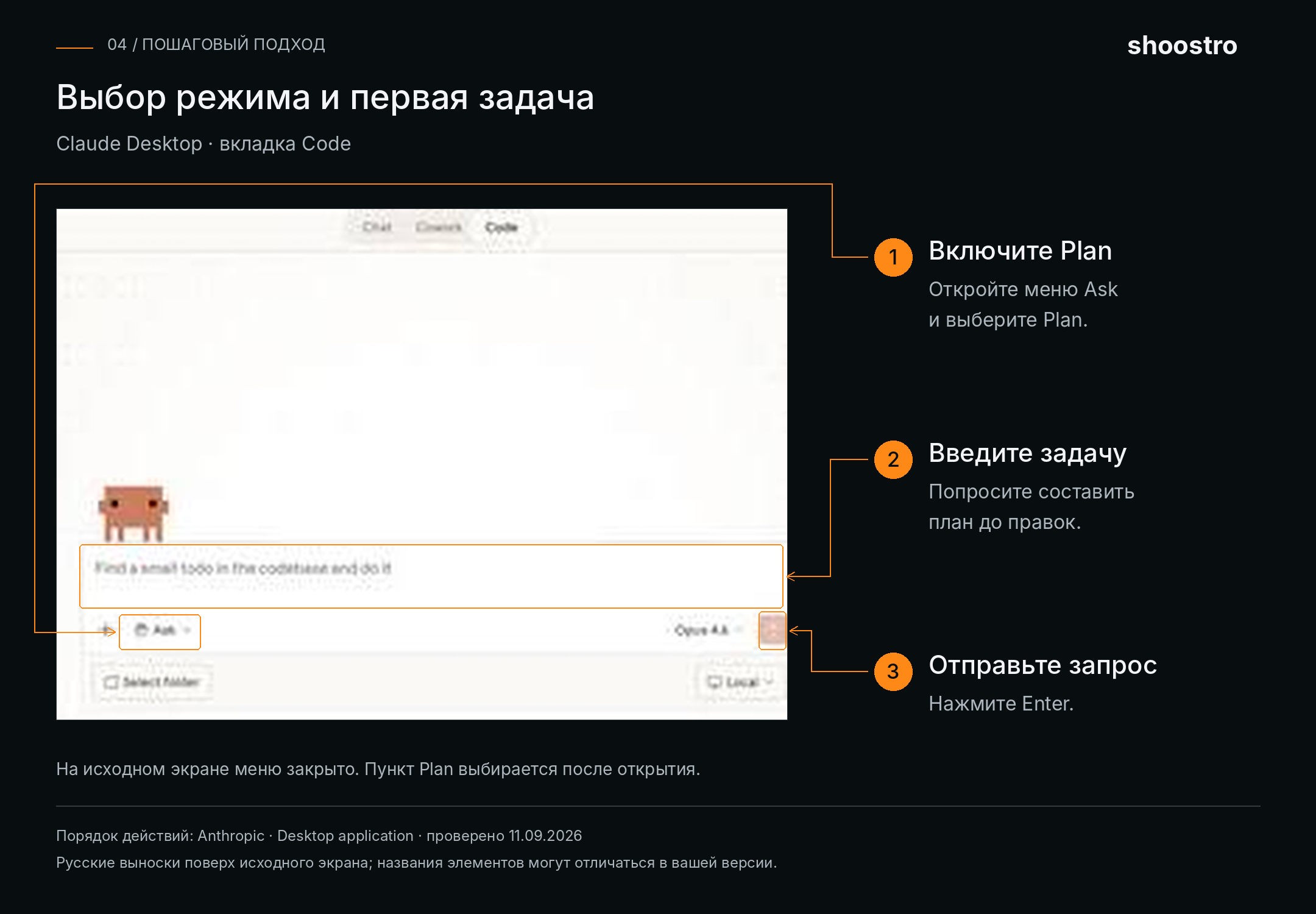
- Сначала запросите план. Перейдите в папку проекта, подставив свой путь:
cd "путь/к/проекту"
claude --permission-mode plan
При первом запуске пройдите вход. Опишите задачу и попросите назвать затрагиваемые файлы, предложить изменения и способ проверки. Режим plan предназначен для анализа без правок исходников.
- Перейдите к изменениям. После проверки плана выберите Manual через Shift+Tab и согласуйте нужные действия. Не путайте режимы: acceptEdits автоматически принимает правки, а в auto многие запросы подтверждения заменяет проверка отдельной моделью.
- Проверьте результат. Попросите запустить тесты и сборку. Просмотрите git diff, новые файлы и вывод команд: ответ «готово» не заменяет проверку. Фиксируйте изменения в Git после проверки.
- Автоматизируйте понятные задачи. Подагентам поручайте самостоятельные части работы: поиск по модулю, проверку кода, разбор длинного вывода тестов. Ограничивайте инструменты под задачу; итоговая сводка возвращается в основной диалог.
Неинтерактивный режим claude -p "задание" подходит для повторяемых проверок и отчётов в скриптах. Заранее разрешите нужные инструменты через --allowedTools. С режимом --permission-mode dontAsk действия, требующие дополнительного согласования, отклоняются. Запускайте автоматизацию только в проверенном репозитории: -p не показывает диалог доверия к папке, но загружает настройки и подключения проекта.
Схема процесса: установка → план → согласованные правки → тесты и просмотр изменений → автоматизация.
Практические примеры
Исправление обмена с CRM. Учебный сценарий: повторная отправка заказа создаёт дубль. Поручите агенту проверить обработчик запроса, клиент CRM и тесты. Критерий приёмки — повтор не создаёт новую запись, обычная отправка работает. Описание задачи можно получить из подключённого через MCP трекера.
Проверка многофайловых правок. В отдельном сеансе задайте проверку: «Сопоставь изменения с требованиями. Проверь связку обработчик → клиент CRM → тесты. Найди пропущенные сценарии, укажи файлы и строки с возможными ошибками». Anthropic рекомендует разделять сеансы исполнителя и проверяющего.
Приложите к запросу на слияние (PR) команды проверок и их вывод, а не только ответ агента «готово». В GitHub настройте обязательные проверки и одобрение разработчика. Включите сброс устаревших одобрений: новые правки потребуют повторной проверки.
Данные для столбчатого графика «Доля PR с замечаниями Code Review». По внутренним наблюдениям Anthropic, среди PR с изменениями менее 50 строк замечания получили 31%, более 1000 строк — 84%. Это результаты отдельного сервиса Code Review, не частота ошибок Claude Code. Размер изменений здесь измеряется строками, а не количеством файлов.
Вывод и следующий шаг
Главный ориентир в работе с Claude Code — проверяемое решение задачи, а не количество изменённых файлов. Расширяйте самостоятельность агента только там, где понятны границы доступа и порядок проверки результата.
Для команды зафиксируйте способ установки и обновления под используемые ОС. Отдельно согласуйте с администратором аутентификацию: рабочий аккаунт Team/Enterprise, Claude Console или доступ через облачного провайдера. Личная подписка разработчика — не единственный вариант. Перед рабочей задачей проверьте активный способ аутентификации командой /status.
Следующий шаг — небольшое исправление с заранее определённым критерием приёмки. После проверки результата решите, какие действия можно сделать регулярными. Для независимого поиска по модулям и проверки разных аспектов изменений используйте подагентов: они могут работать параллельно. Решение о слиянии оставляйте разработчику.
Вопросы
Частые вопросы
Короткие ответы по теме статьи и внедрению автоматизации.
Да. В чате Claude откройте меню моделей рядом с кнопкой отправки и выберите доступную вашему аккаунту версию. В Enterprise доступ к моделям может ограничивать администратор.
Выполните claude -p "Кратко опиши проект" --output-format json. Команда обработает запрос без интерактивного диалога и завершит работу. В JSON текст ответа находится в поле result; также возвращаются идентификатор сеанса и метаданные.
Сохранённую беседу можно продолжить. В папке проекта запустите claude --continue, чтобы вернуться к последнему сеансу. Команда claude --resume откроет список сохранённых сеансов для выбора.
Команда /compact заменяет историю краткой сводкой, освобождая место в контексте. Для новой, не связанной с прежней задачи используйте /clear: она очищает текущий диалог. Предыдущий сеанс остаётся сохранённым, и к нему можно вернуться через /resume.