Раньше ChatGPT чаще использовали только для подготовки текста презентации: придумать структуру, написать заголовки, сократить материал — а затем вручную переносить всё в PowerPoint.
В 2026 году возможностей стало значительно больше. Теперь есть ChatGPT for PowerPoint — официальная надстройка OpenAI, которая работает прямо внутри Microsoft PowerPoint. Она умеет создавать новые слайды, редактировать существующие, анализировать структуру презентации и при этом сохраняет элементы слайдов редактируемыми. :chatgpt-content-reference{index="0"}
Кроме того, ChatGPT Work умеет создавать и редактировать презентации на основе инструкций, документов, таблиц и существующих шаблонов. :chatgpt-content-reference{index="1"}
Разберёмся, какой способ выбрать, как правильно поставить задачу и как получить презентацию, которую потом можно нормально доработать.
Если коротко: как сделать презентацию через ChatGPT
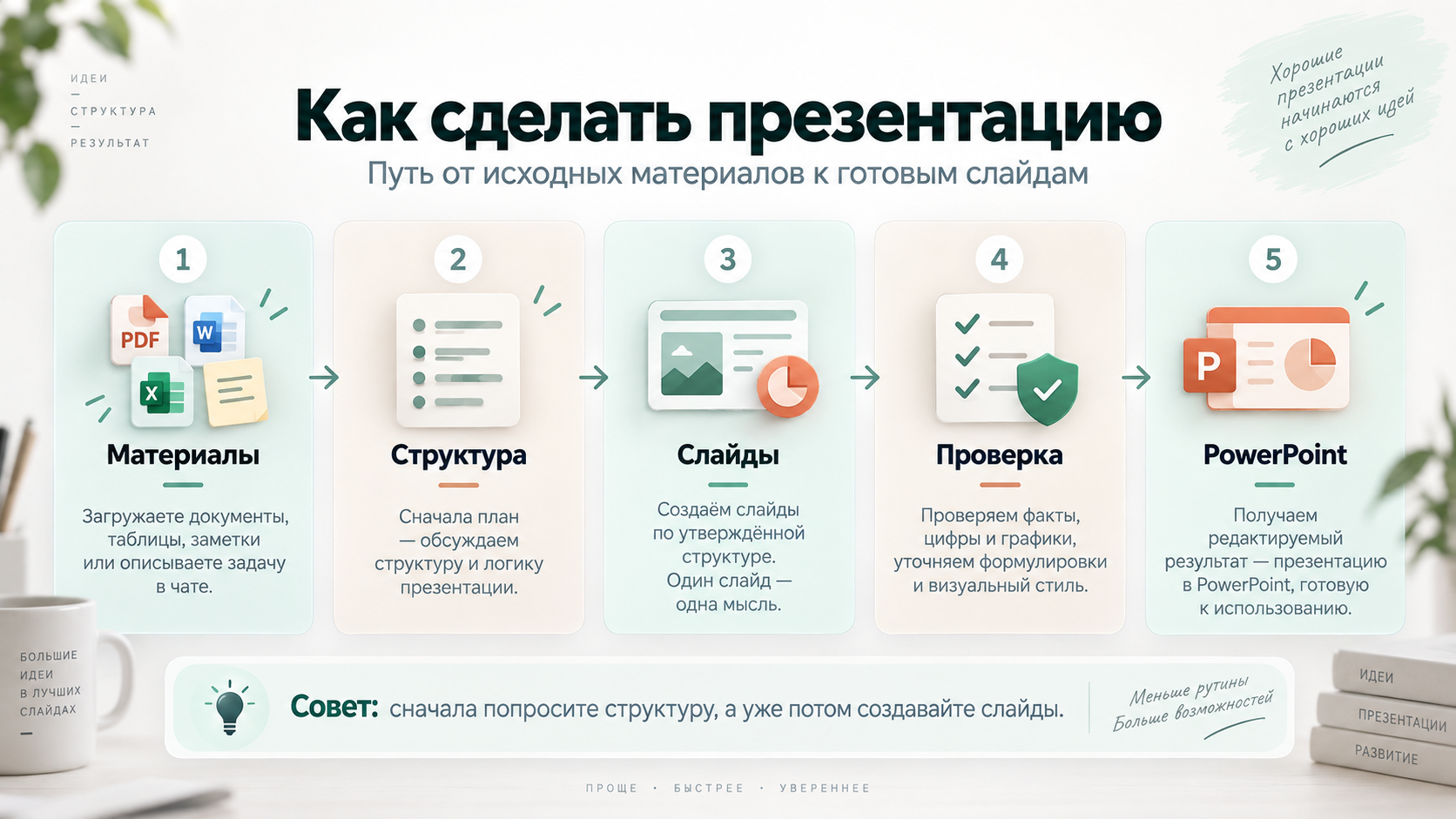
Процесс лучше строить так:
- Подготовить исходные материалы.
- Объяснить ChatGPT, для кого презентация и зачем она нужна.
- Сначала попросить структуру слайдов.
- Проверить логику.
- Создать презентацию.
- Проверить факты, цифры и графики.
- Открыть результат в PowerPoint и при необходимости поправить оформление.
Главная ошибка — сразу писать:
Сделай красивую презентацию про искусственный интеллект.
Так ChatGPT приходится самостоятельно угадывать аудиторию, цель, структуру и уровень детализации.
Чем точнее поставлена задача, тем меньше случайных решений окажется в готовых слайдах.
Что ChatGPT умеет делать с презентациями
Сегодня ChatGPT можно использовать почти на всех этапах подготовки презентации:
- придумать структуру;
- превратить документ в набор слайдов;
- сделать презентацию из заметок;
- использовать таблицу как источник данных;
- сократить длинную презентацию;
- адаптировать её под другую аудиторию;
- добавить новый слайд;
- переписать существующий;
- проверить логику повествования;
- найти повторы и пробелы;
- использовать существующую презентацию как образец;
- работать по многоразовому шаблону.
ChatGPT for PowerPoint официально поддерживает создание черновика по исходным материалам, добавление и изменение слайдов, анализ общей истории презентации и адаптацию материала под конкретную аудиторию. :chatgpt-content-reference{index="2"}
Но есть несколько разных способов работы.
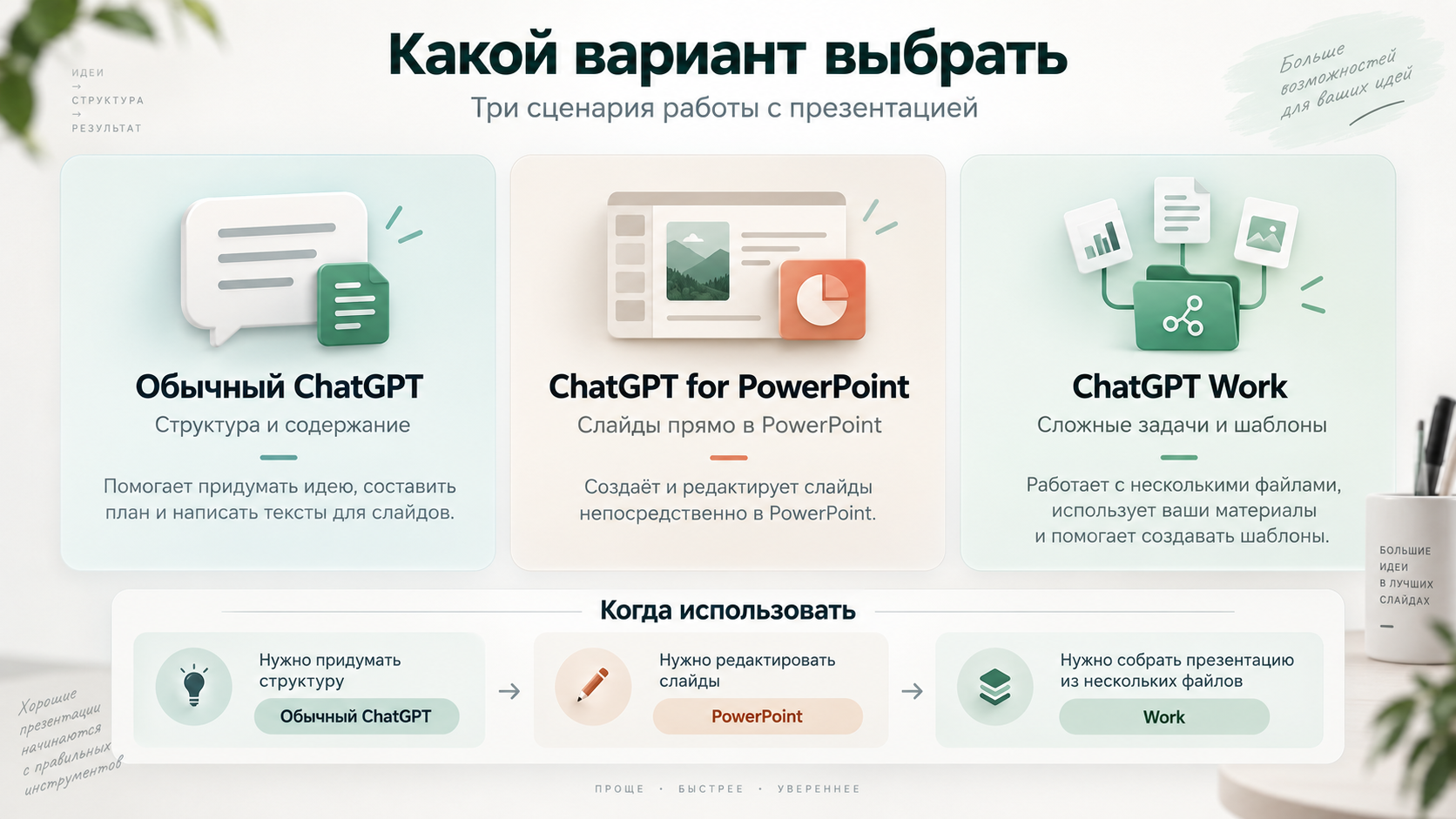
Какой вариант выбрать
| Что нужно сделать | Подходящий вариант |
|---|---|
| Придумать структуру и содержание | Обычный ChatGPT |
| Проанализировать загруженный PPTX | Обычный ChatGPT |
| Создавать и менять слайды прямо в PowerPoint | ChatGPT for PowerPoint |
| Доработать существующую презентацию | ChatGPT for PowerPoint |
| Собрать сложную презентацию из нескольких источников | ChatGPT Work |
| Регулярно делать презентации по одному шаблону | Work + шаблон |
Если совсем просто:
нужно придумать содержание → обычный ChatGPT;
уже работаете в PowerPoint → ChatGPT for PowerPoint;
нужно обработать несколько файлов и получить готовый результат → Work.
Вариант 1. Обычный ChatGPT
Обычный ChatGPT полезен прежде всего на этапе подготовки содержания.
Можно загрузить:
- PDF;
- Word;
- Excel;
- PowerPoint;
- текстовый файл.
Формат PPTX официально поддерживается для загрузки в ChatGPT, наряду с DOCX, XLSX, PDF и другими распространёнными форматами. :chatgpt-content-reference{index="3"}
Например, можно загрузить отчёт и написать:
Изучи документ и предложи структуру презентации на 10 слайдов для руководства. Для каждого слайда укажи заголовок, главную мысль и подходящий визуал.
Или загрузить существующую презентацию:
Проанализируй эту презентацию. Найди повторяющиеся слайды, слабые места в логике и информацию, которой не хватает.
Это хороший способ сначала разобраться с содержанием и только затем переходить к оформлению.
Вариант 2. ChatGPT for PowerPoint
Если вы уже работаете в Microsoft PowerPoint, наиболее прямой вариант — ChatGPT for PowerPoint.
Это надстройка, которая открывается в боковой панели PowerPoint.
Главное преимущество: результат остаётся обычной презентацией. То есть текст, слайды и другие элементы можно продолжать редактировать вручную — вы не получаете просто набор картинок. :chatgpt-content-reference{index="4"}
С помощью ChatGPT for PowerPoint можно, например:
Создай 8 слайдов на основе этих заметок.
Или:
Добавь после обзора рынка слайд с основными рисками. Остальные слайды не изменяй.
Или:
Сократи презентацию с 20 до 12 слайдов для выступления перед руководством.
Или:
Не меняй файл. Сначала объясни, где нарушена логика презентации и чего не хватает.
Для крупных изменений OpenAI рекомендует сначала попросить ChatGPT предложить план, а уже затем изменять слайды. :chatgpt-content-reference{index="5"}
Как установить ChatGPT for PowerPoint
Установка выполняется непосредственно через PowerPoint.
- Откройте Microsoft PowerPoint.
- Перейдите в Home.
- Откройте Add-ins.
- Найдите ChatGPT.
- Добавьте надстройку.
- Откройте ChatGPT из панели PowerPoint.
- Войдите в свой аккаунт ChatGPT. :chatgpt-content-reference{index="6"}
В корпоративной среде надстройку также может централизованно установить администратор Microsoft 365. :chatgpt-content-reference{index="7"}
На момент проверки ChatGPT for PowerPoint доступен пользователям Free, Go, Plus, Pro, Business, Enterprise, Edu и K-12. На Free и Go использование ограничено; для остальных тарифов действуют соответствующие лимиты. :chatgpt-content-reference{index="8"}
Вариант 3. ChatGPT Work
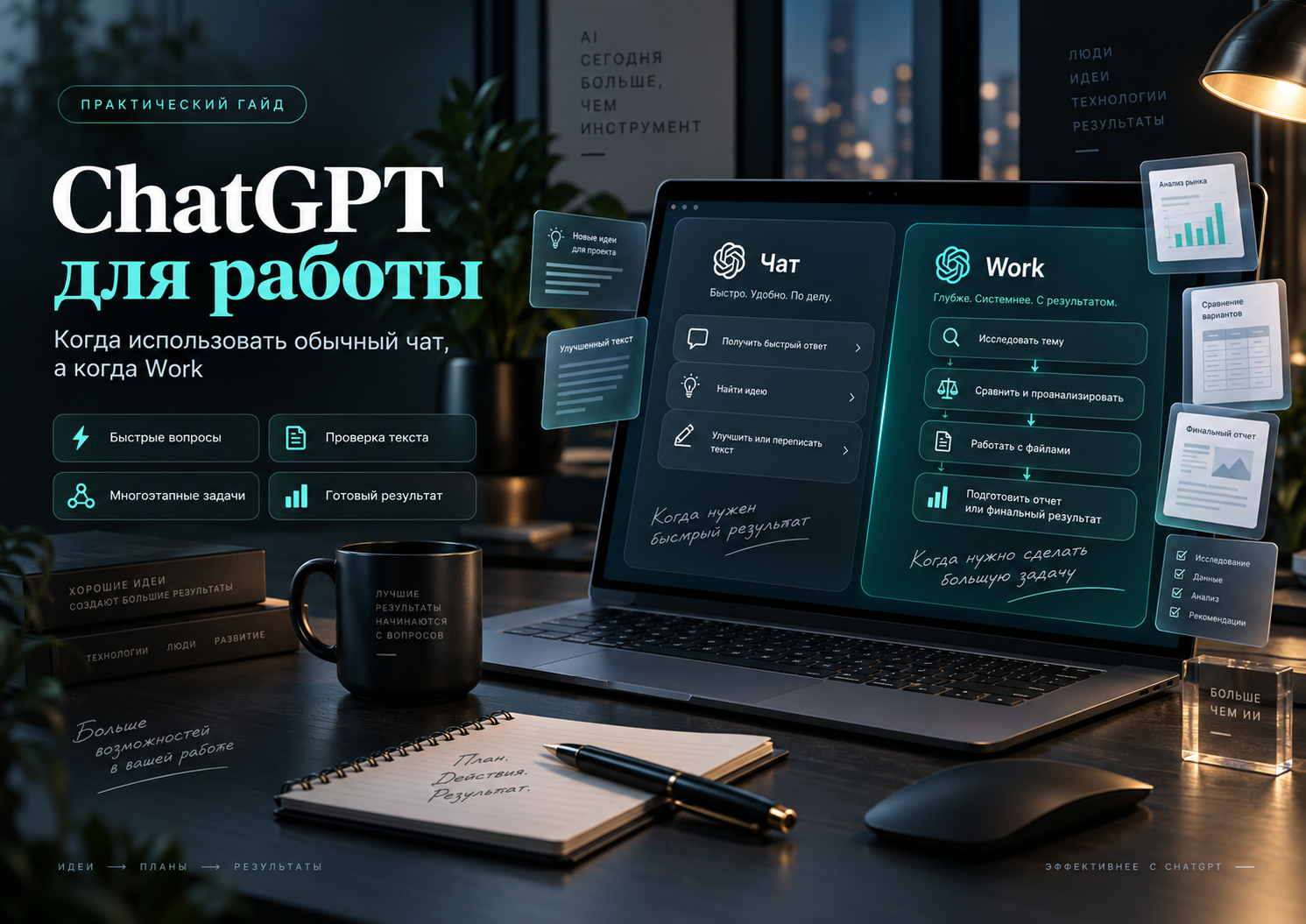
Work — режим ChatGPT для более сложных многоэтапных задач, когда нужно не просто получить ответ, а поработать с файлами и получить готовый результат.
Work может создавать и редактировать документы, таблицы, презентации, отчёты и аналитические материалы. Можно дать инструкции, приложить исходные файлы или попросить использовать существующую презентацию как образец. :chatgpt-content-reference{index="9"}
Например:
На основе приложенного отчёта и таблицы с KPI подготовь презентацию для квартального бизнес-обзора.
Используй структуру и стиль приложенной презентации как образец. Сохрани порядок разделов, фирменные цвета и расположение логотипа.
Work особенно полезен, если презентация создаётся не из одного короткого текста, а из нескольких источников.
Как сделать хорошую презентацию с нуля
Перед созданием слайдов ChatGPT нужно дать несколько ключевых вводных.
1. Тема
О чём презентация?
2. Цель
Что должно произойти после её просмотра?
Например:
- руководство должно принять решение;
- клиент должен понять предложение;
- сотрудники должны изучить новый процесс.
3. Аудитория
Кто будет смотреть презентацию?
Материал для руководителей, клиентов и технических специалистов должен выглядеть по-разному.
4. Количество слайдов
Лучше задать ориентир заранее.
5. Источники
Если нужны реальные цифры, приложите документы или таблицы.
Пример хорошего запроса
Подготовь презентацию на 10 слайдов для руководителей малого бизнеса. Тема: использование ИИ в рабочих процессах. Цель: показать, где ИИ может экономить время уже сейчас. Аудитория не техническая. Один слайд — одна главная мысль. Минимум длинного текста. Для каждого слайда предложи подходящий визуал: схему, график, таблицу или иллюстрацию. Последний слайд — план внедрения на 30 дней. Сначала покажи структуру. Саму презентацию пока не создавай.Последняя фраза особенно полезна.
Почему лучше сначала сделать структуру
Создание презентации состоит из двух разных задач:
что сказать и как это показать.
Если пытаться решить их одновременно, можно получить красивые слайды со слабой логикой.
Поэтому сначала попросите план.
Например:
Предложи структуру презентации из 10 слайдов. Для каждого укажи:
- заголовок;
- главную мысль;
- данные, которые нужны;
- лучший формат визуализации.
После этого можно убрать лишнее, поменять порядок и только затем создавать слайды.
OpenAI также рекомендует сначала запрашивать план при масштабном редактировании презентации. :chatgpt-content-reference{index="10"}
Как сделать презентацию из Word или PDF
Один из самых полезных сценариев — превратить большой документ в короткую презентацию.
Допустим, есть отчёт на 30 страниц.
Плохой запрос:
Сделай презентацию из этого отчёта.
Лучше:
Используй приложенный отчёт как основной источник. Подготовь презентацию на 8 слайдов для руководства.
Не пересказывай документ целиком.
Покажи:
- текущую ситуацию;
- основные показатели;
- главные проблемы;
- причины;
- возможные решения;
- рекомендуемые следующие шаги.
Не добавляй факты и числа, которых нет в исходном документе.
Так вы явно говорите ChatGPT, что нужно отобрать главное, а не просто разбить текст по страницам.
Как сделать презентацию из Excel
Предположим, у вас есть таблица продаж за год.
Вместо:
Сделай презентацию по Excel.
лучше написать:
Проанализируй таблицу продаж за последние 12 месяцев.
Подготовь презентацию для руководителя отдела продаж.
Покажи:
- динамику выручки;
- лучшие и худшие месяцы;
- различия между регионами;
- три главных вывода;
- вопросы, которые требуют дополнительного анализа.
Не перегружай слайды числами.
Динамику покажи графиком, сравнение регионов — диаграммой или таблицей.
После создания обязательно сверьте цифры и подписи графиков с исходной таблицей. OpenAI отдельно рекомендует проверять важные утверждения, числа и изменения перед использованием презентации. :chatgpt-content-reference{index="11"}
Как использовать готовую презентацию как образец
Предположим, компания уже использует определённый корпоративный PowerPoint.
Его можно дать ChatGPT как файл-образец.
Например:
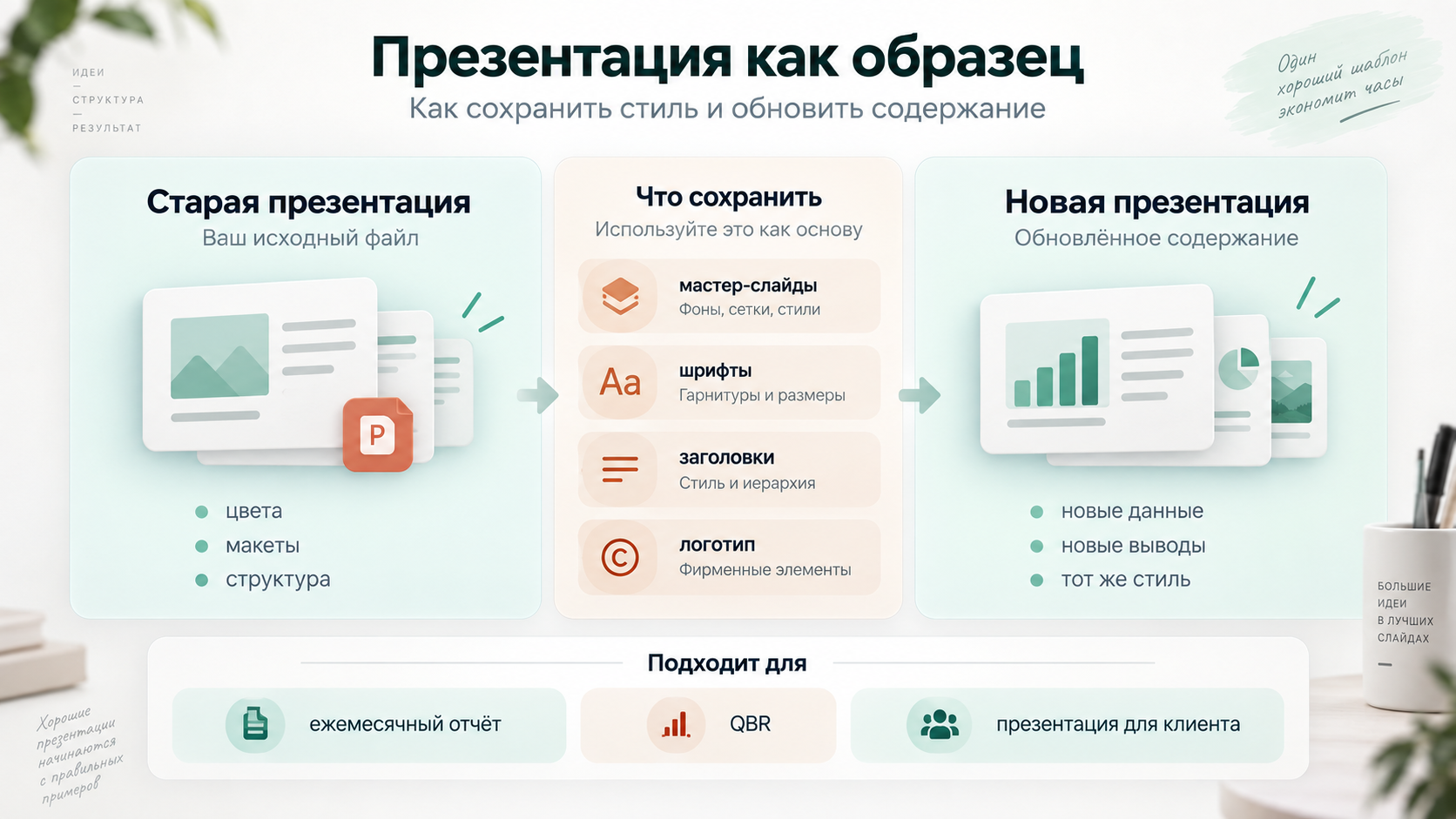
Используй эту презентацию как образец.
Сохрани:
- мастер-слайды;
- порядок разделов;
- расположение заголовков;
- цвета;
- стиль.
Замени содержание данными из нового отчёта.
Work официально поддерживает сценарий, когда существующая презентация используется как пример для новой. :chatgpt-content-reference{index="12"}
Для одной презентации достаточно файла-образца.
Если такой формат используется регулярно, можно создать многоразовый шаблон.
Что такое многоразовый шаблон
Допустим, компания каждый месяц готовит одну и ту же презентацию:
Отчёт отдела продаж
Структура постоянно одинаковая:
- итоги месяца;
- динамика;
- регионы;
- основные сделки;
- проблемы;
- прогноз.
Меняются только данные.
В Work можно сохранить такой формат как шаблон, объединяющий файл-образец и повторяемые инструкции. :chatgpt-content-reference{index="13"}
Тогда не нужно каждый месяц заново объяснять ChatGPT:
Используй такой шрифт, этот порядок слайдов и эту структуру.
Может ли ChatGPT точно сохранить фирменный стиль
Не всегда.
ChatGPT for PowerPoint старается работать внутри существующего шаблона презентации, но OpenAI прямо предупреждает, что результат может не полностью соответствовать желаемому стилю. Некоторые сложные операции с фигурами, графиками, форматированием и управлением слайдами также пока ограничены. :chatgpt-content-reference{index="14"}
Поэтому лучше явно написать:
- Используй только существующие макеты.
- Не меняй фирменные цвета.
- Не меняй шрифты.
- Не перемещай логотип.
- Не добавляй новые декоративные стили.
И всё равно проверить результат глазами.
Как редактировать существующую презентацию
Не обязательно просить ChatGPT переделывать весь файл.
Часто лучше давать небольшие локальные команды.
Например:
Сократи текст на этом слайде примерно на 40%, сохранив смысл.
Или:
Раздели этот перегруженный слайд на два.
Или:
Добавь после слайда 5 слайд «Основные риски». Другие слайды не меняй.
Или:
Перепиши этот слайд для топ-менеджеров. Убери технические детали.
OpenAI рекомендует прямо указывать, что нужно изменить, что необходимо сохранить и где должна произойти правка. :chatgpt-content-reference{index="15"}
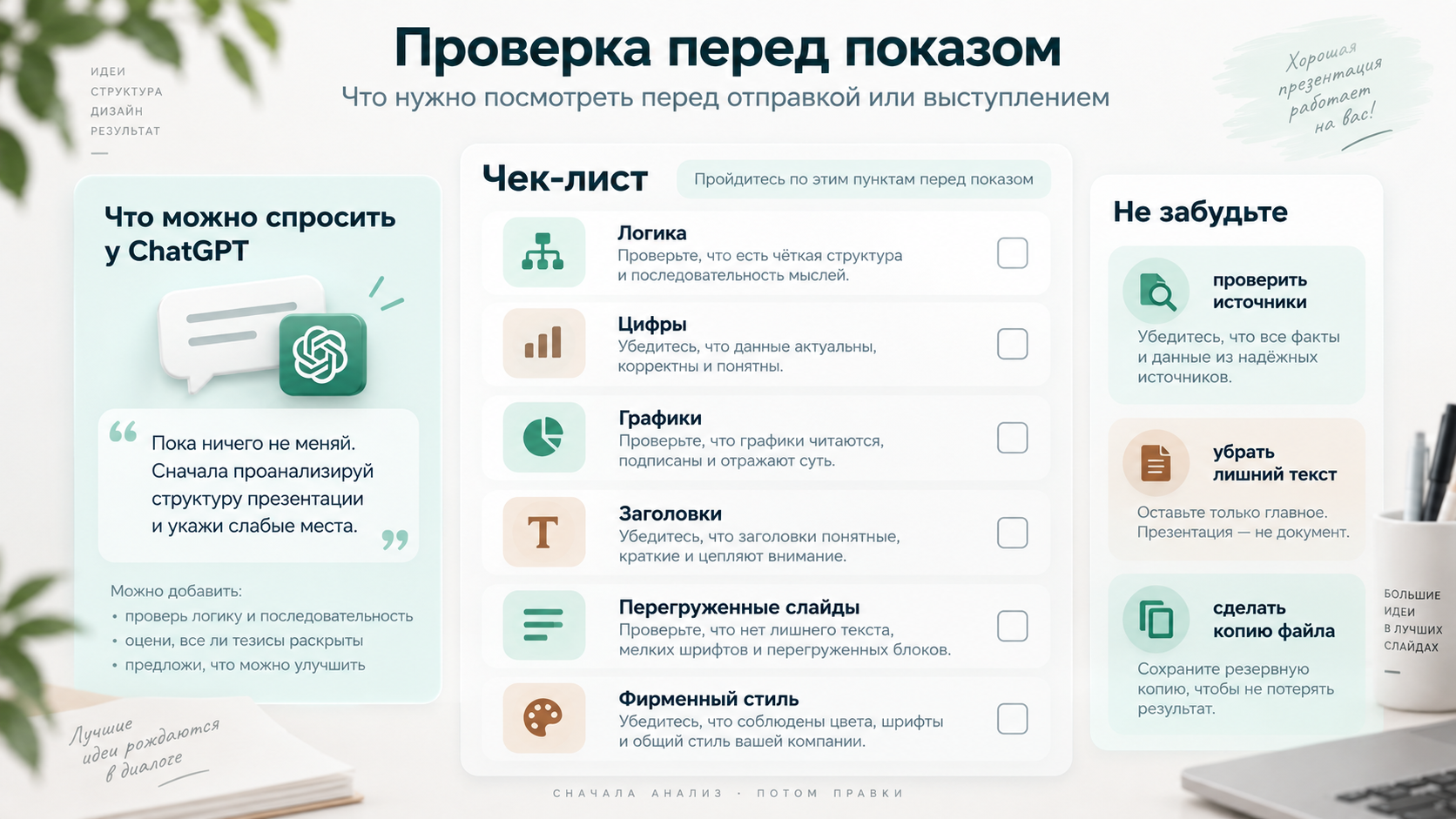
Как проверить всю презентацию
ChatGPT полезен не только как создатель, но и как редактор.
Можно написать:
Пока ничего не меняй. Проанализируй презентацию и ответь: понятна ли главная мысль; логично ли расположены слайды; где повторяется информация; какие слайды перегружены; где не хватает доказательств;какие вопросы может задать аудитория.Так вы сначала получаете диагноз, а уже потом решаете, что именно исправлять.
Что такое Skills и зачем они нужны
В ChatGPT for PowerPoint могут использоваться Skills.
Простыми словами, Skill — это сохранённая инструкция для повторяющейся работы.
Например, компания может создать Skill:
«Презентация для совета директоров»
и заранее зафиксировать в нём:
- структуру;
- требования к стилю;
- способ оформления показателей;
- допустимое количество текста;
- обязательные разделы.
В следующий раз пользователю не придётся заново писать большой промпт. OpenAI описывает Skills как повторно используемые сценарии, в которых можно закрепить рабочий процесс, правила оформления и структуру результата. :chatgpt-content-reference{index="16"}
Что такое Apps в PowerPoint
Apps — это подключения ChatGPT к разрешённым внешним сервисам и источникам данных.
Например, приложение может дать доступ к определённым рабочим файлам или внутренним данным, если пользователь и администратор разрешили такое подключение.
Не все приложения ChatGPT автоматически доступны внутри PowerPoint: это зависит от тарифа, рабочей области, разрешений и конкретного источника данных. :chatgpt-content-reference{index="17"}
Обычному пользователю достаточно понимать одно:
Apps нужны, когда презентация должна получать данные не только из открытого файла, но и из подключённого сервиса.
Что ChatGPT пока делает неидеально
Несмотря на новые возможности, полностью отдавать презентацию нейросети без проверки не стоит.
Фирменные шаблоны
Стиль может быть воспроизведён не идеально.
Сложные графики
Продвинутые операции с диаграммами пока могут быть ограничены.
Фигуры и сложная компоновка
Некоторые операции PowerPoint остаются сложными для автоматического редактирования.
Факты
ChatGPT может ошибиться в цифрах, формулировках или выводах.
OpenAI прямо рекомендует проверять важные утверждения, числа, цитаты и изменения слайдов перед публикацией, а при важной работе — сначала создать копию файла. :chatgpt-content-reference{index="18"}
Семь частых ошибок
1. «Сделай красиво»
Слишком неопределённо.
Лучше:
Используй минималистичный деловой стиль, много свободного пространства и один главный визуальный элемент на слайд.
2. Не указана аудитория
Материал для инвестора и материал для сотрудника должны выглядеть по-разному.
3. Слишком много текста
Слайд не должен превращаться в страницу Word.
4. Сразу создавать дизайн
Сначала структура, затем оформление.
5. Не указывать, что нельзя менять
Особенно опасно при работе с готовой корпоративной презентацией.
6. Использовать числа без источников
Если важны факты, дайте ChatGPT исходные документы.
7. Не проверять результат
Визуально хороший слайд всё равно может содержать неверную цифру.
Универсальный промпт для презентации
Можно использовать такой шаблон:
Создай презентацию на тему [тема].Цель: [что должна дать презентация].Аудитория: [для кого].Количество слайдов: [число].Исходные материалы: используй приложенные документы и данные.Один слайд — одна главная мысль.Для каждого слайда предложи:короткий заголовок;2–4 ключевых тезиса;подходящий визуал.Стиль: [деловой / минималистичный / образовательный].Сохранить без изменений: [цвета / логотип / шрифты / мастер-слайды].Не добавляй факты и числа, которых нет в источниках.Сначала покажи структуру презентации. Не создавай слайды до моего подтверждения.Для сложных задач этот последний пункт особенно полезен.
Как получить редактируемый PowerPoint
Если вы работаете через ChatGPT for PowerPoint, презентация уже находится внутри Microsoft PowerPoint и сохраняет редактируемую структуру слайдов. :chatgpt-content-reference{index="19"}
Если работа ведётся через Work, в запросе лучше прямо указать желаемый формат результата и требования к нему. OpenAI рекомендует называть выходной формат, разделы презентации, типы слайдов и визуальные проверки. :chatgpt-content-reference{index="20"}
Например:
Создай редактируемую презентацию PowerPoint. Используй приложенные материалы и существующую презентацию как образец. Сохрани структуру, брендинг и порядок разделов.
Формат .pptx поддерживается ChatGPT как распространённый формат презентационных файлов. :chatgpt-content-reference{index="21"}
Что изменилось в 2026 году
Главное изменение заключается не в том, что ChatGPT научился придумывать текст для слайдов — это он умел и раньше.
Изменился сам рабочий процесс.
Теперь можно:
работать с ChatGPT непосредственно внутри PowerPoint, сохраняя редактируемые слайды; :chatgpt-content-reference{index="22"}
создавать презентации на основе документов, таблиц и других материалов через Work; :chatgpt-content-reference{index="23"}
использовать существующие презентации как образцы; :chatgpt-content-reference{index="24"}
создавать повторно используемые шаблоны для регулярных презентаций; :chatgpt-content-reference{index="25"}
использовать Skills и подключённые приложения внутри PowerPoint там, где они поддерживаются. :chatgpt-content-reference{index="26"}
Именно эти возможности делают современный сценарий интереснее старой схемы «попросить текст → скопировать его в PowerPoint».
Вывод
В 2026 году ChatGPT уже можно использовать не только как помощника по тексту презентации.
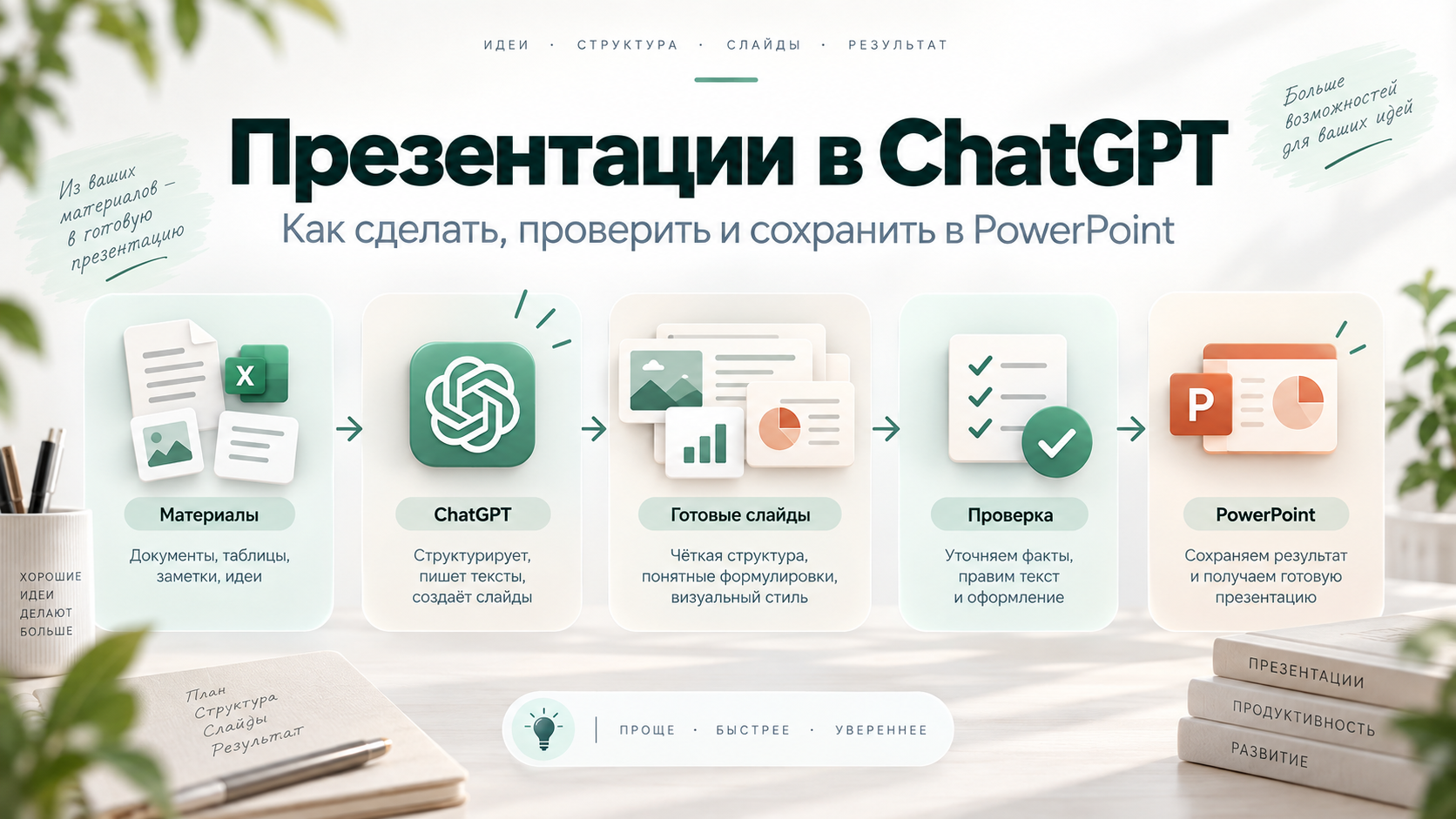
Полный процесс может выглядеть так:
исходные материалы → структура → слайды → редактирование → проверка → готовый PowerPoint.
Если нужно только продумать содержание, достаточно обычного ChatGPT.
Если презентация уже открыта в PowerPoint и нужно создавать или редактировать слайды прямо там, удобнее ChatGPT for PowerPoint.
Если задача включает несколько файлов, много этапов или повторяемый корпоративный шаблон, стоит использовать ChatGPT Work.
Но технология не отменяет редакторскую работу.
Перед созданием презентации нужно определить:
- цель;
- аудиторию;
- структуру;
- источники;
- ограничения.
А после создания — проверить:
- цифры;
- факты;
- графики;
- оформление;
- фирменный стиль.
Тогда ChatGPT становится не генератором случайных слайдов, а инструментом, который помогает пройти весь путь от исходных материалов до готовой презентации.