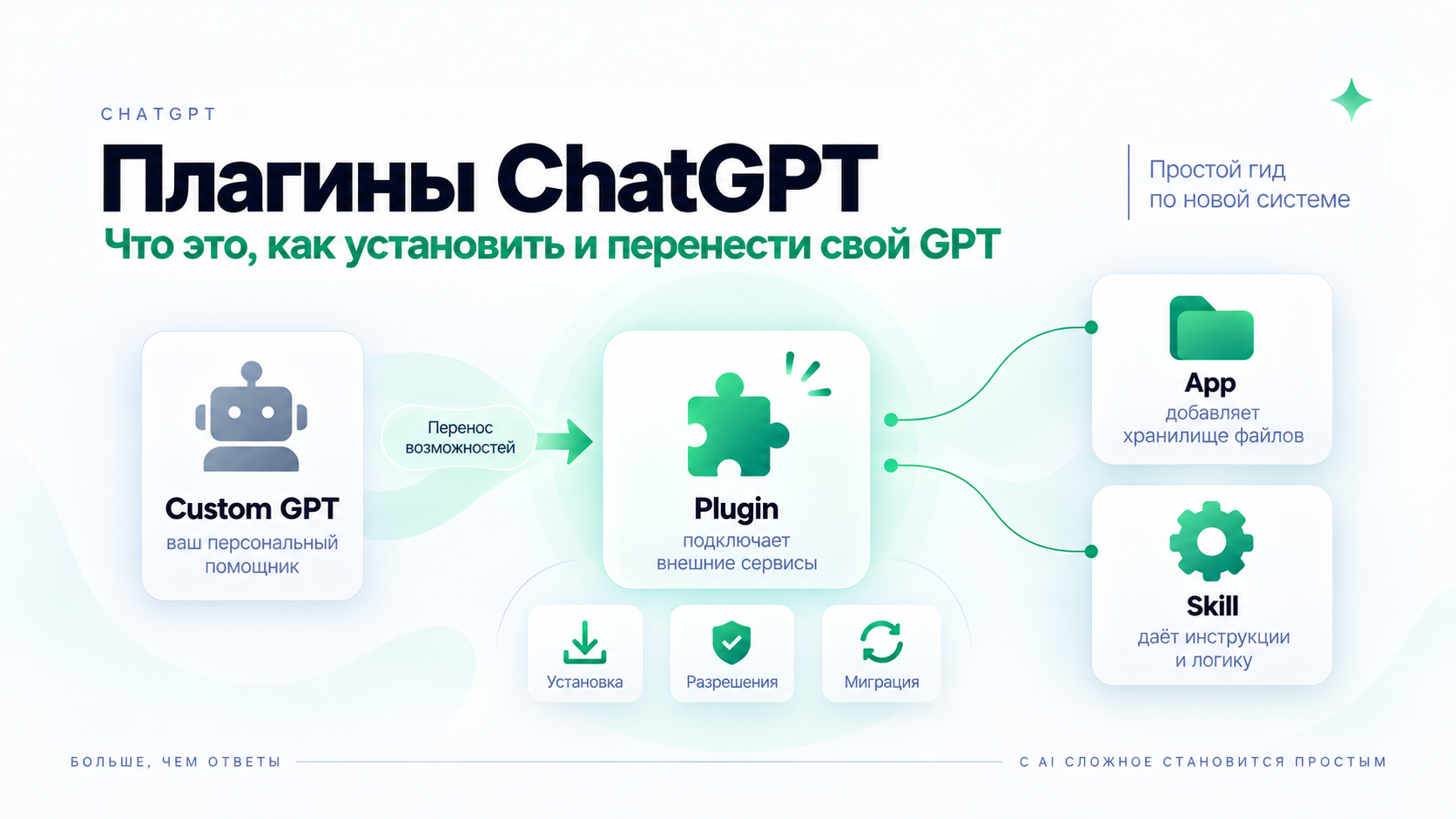
В 2026 году OpenAI заметно изменила систему расширений ChatGPT. Если раньше пользовательские сценарии часто строились вокруг отдельных Custom GPT, то теперь компания развивает Plugins — плагины, которые объединяют инструкции, подключённые сервисы и другие возможности в единый рабочий процесс.
Проще говоря, плагин помогает не просто «добавить функцию» в ChatGPT, а настроить способ выполнения определённой задачи.
Например, плагин может одновременно:
- объяснять ChatGPT, как анализировать документы;
- подключать Google Drive для поиска файлов;
- использовать определённый формат итогового отчёта;
- выполнять разрешённые действия во внешнем сервисе.
Это особенно актуально сейчас, потому что OpenAI уже объявила о планируемом прекращении работы Custom GPT. Стандартная дата завершения их поддержки — 11 декабря 2026 года. Для отдельных Enterprise-пространств с официально одобренной отсрочкой предусмотрена дата 11 февраля 2027 года.
Разберёмся простыми словами, что такое плагины ChatGPT, чем они отличаются от приложений и Skills, как их устанавливать и что делать, если у вас уже есть собственный GPT.
Статья актуальна на 28 сентября 2026 года. Интерфейс и доступность конкретных плагинов могут различаться в зависимости от тарифа, региона, аккаунта и настроек рабочей области.
Что такое плагин ChatGPT простыми словами
Плагин — это готовый набор возможностей для выполнения определённой задачи.
OpenAI описывает Plugins как способ объединить в одном пакете повторно используемые инструкции, подключённые инструменты и другие функции.
Например, компания может создать плагин:
«Еженедельный отчёт по продажам»
Внутри него могут находиться:
- инструкция, какие показатели нужно анализировать;
- правило, как оформлять итог;
- подключение к источнику данных;
- шаблон отчёта.
Пользователю не придётся каждый раз заново объяснять ChatGPT весь процесс.
В этом и заключается главное преимущество: плагин хранит не только инструмент, но и логику работы с ним.
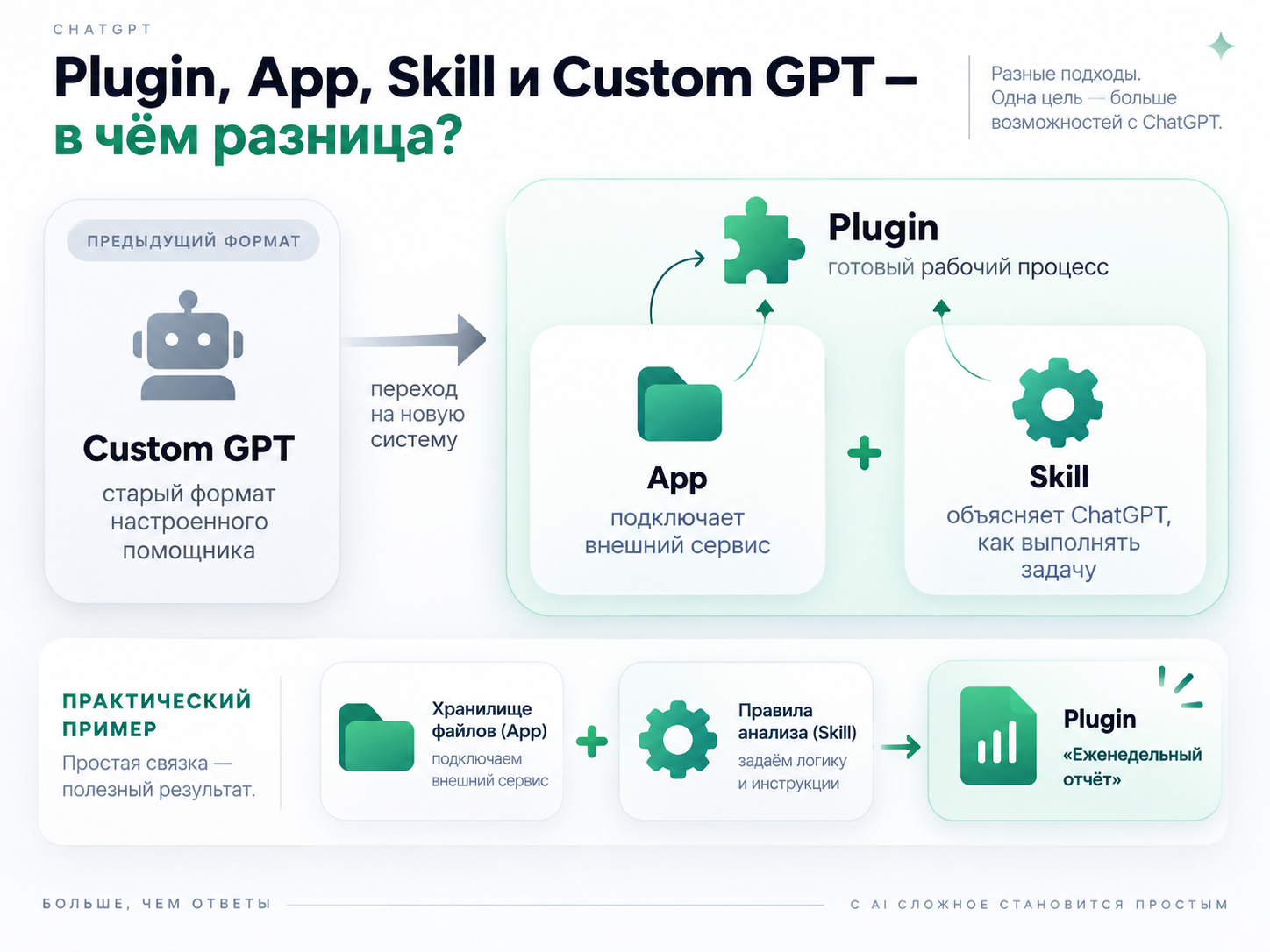
Plugin, App, Skill и Custom GPT — в чём разница
Из-за новой терминологии здесь проще всего запутаться.
Можно запомнить так:
| Понятие | Что это |
|---|---|
| Plugin | Готовый рабочий процесс, который может объединять инструкции и приложения |
| App | Подключение ChatGPT к внешнему сервису, например Google Drive или Slack |
| Skill | Инструкция для ChatGPT, объясняющая, как выполнять определённую задачу |
| Custom GPT | Старый формат отдельного настроенного помощника ChatGPT, который OpenAI планирует вывести из эксплуатации |
OpenAI официально указывает, что плагин может содержать Skills, connected apps или сразу несколько таких компонентов. Некоторые плагины вообще состоят только из инструкций и не требуют подключения внешнего сервиса.
Простой пример
Допустим, вам нужно регулярно анализировать документы.
App Google Drive даёт ChatGPT доступ к разрешённым файлам.
Skill объясняет:
- найти последний отчёт;
- выделить основные показатели;
- найти проблемы;
- сформировать выводы;
- оформить итог по установленному шаблону.
Plugin объединяет всё это в один рабочий процесс.
Что умеют плагины ChatGPT
Конкретные возможности зависят от самого плагина.
Он может помогать:
- искать документы;
- читать файлы;
- находить сообщения;
- анализировать данные;
- создавать отчёты;
- использовать определённые инструкции;
- работать сразу с несколькими источниками;
- создавать или изменять информацию, если такое действие поддерживается подключённым приложением.
Подключённые приложения могут, например, работать с Google Drive или Slack. В зависимости от конкретной интеграции ChatGPT может находить файл, читать документ, искать сообщение или выполнять поддерживаемые действия.
Но важно понимать:
плагин не получает автоматический доступ ко всему содержимому подключённого сервиса.
Он работает в пределах тех прав, которые есть у вашего аккаунта.
Если ваш Google-аккаунт не имеет доступа к определённому документу, плагин не должен получать этот доступ в обход ограничений.
Кому доступны плагины
Каталог плагинов доступен на разных тарифах ChatGPT, но конкретная возможность установить или использовать определённый плагин зависит от:
- тарифа;
- региона;
- аккаунта;
- рабочей области;
- роли пользователя;
- устройства или интерфейса;
- функций, которые использует конкретный плагин.
Поэтому два пользователя ChatGPT могут видеть разный набор плагинов.
Как найти и установить плагин
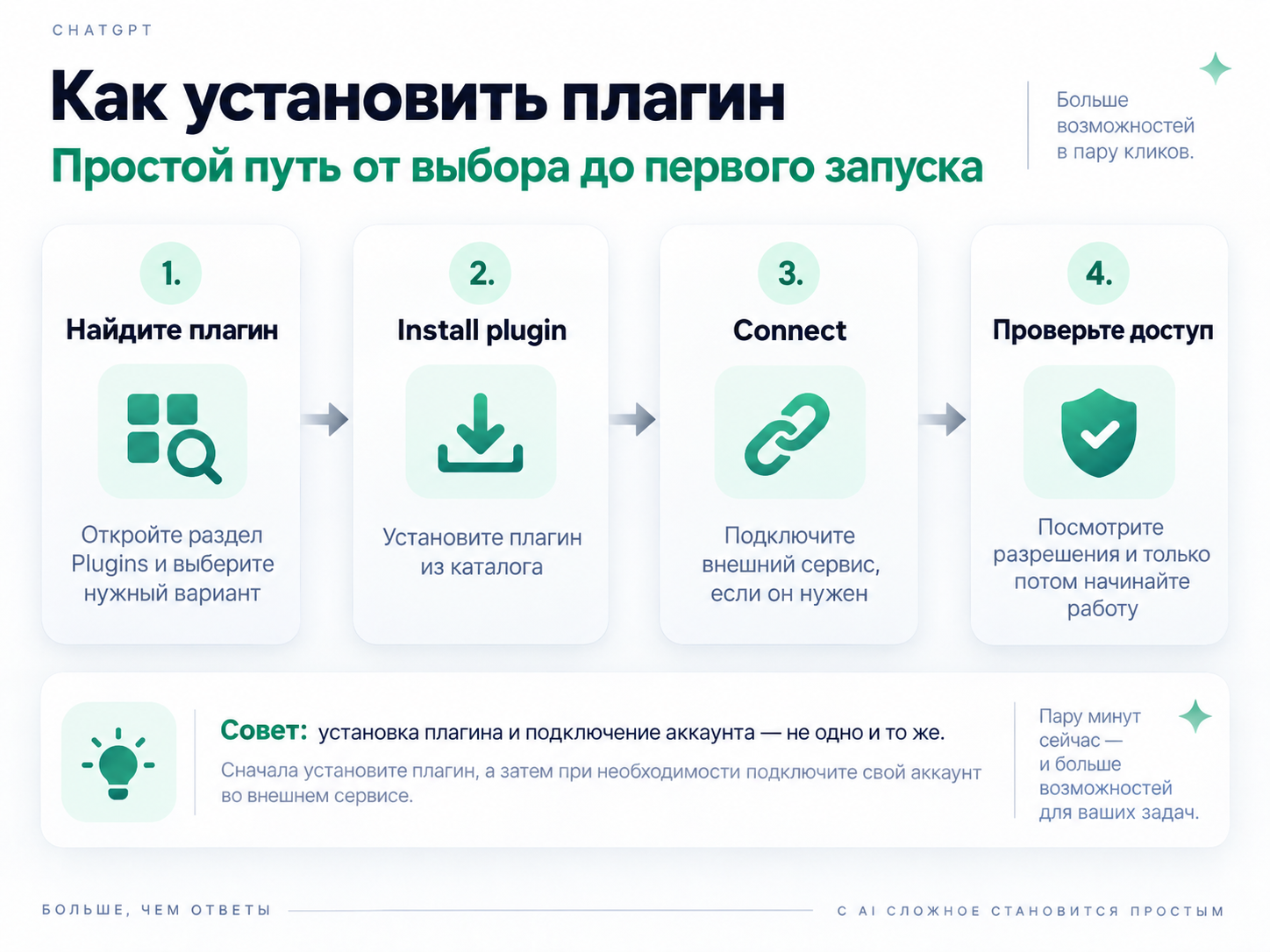
В актуальном интерфейсе нужно открыть раздел Plugins.
На некоторых аккаунтах или старых версиях мобильного приложения отдельные подключения ещё могут отображаться как Apps.
Шаг 1. Откройте Plugins
Перейдите в раздел Plugins и выберите интересующий плагин.
Перед установкой стоит посмотреть:
- описание;
- какие функции он выполняет;
- есть ли внутри подключённые приложения;
- потребуется ли вход во внешний аккаунт;
- какие разрешения могут понадобиться.
Шаг 2. Нажмите Install plugin
Если установка доступна, выберите:
Install plugin
После этого ChatGPT может сразу предложить настроить внешний сервис.
Шаг 3. Подключите нужный аккаунт
Если плагин использует Google Drive, Slack или другой внешний сервис, может появиться кнопка:
Connect
После этого нужно авторизоваться на стороне соответствующего сервиса.
Очень важно выбрать правильный аккаунт.
Например, если нужные документы находятся в рабочем Google-аккаунте, подключение личного аккаунта не даст к ним доступа.
Шаг 4. Проверьте разрешения
Перед подключением посмотрите, какие возможности запрашивает приложение.
Некоторые интеграции позволяют только читать данные.
Другие могут также:
- создавать записи;
- изменять информацию;
- отправлять данные;
- выполнять действия во внешнем сервисе.
Установка плагина сама по себе не отменяет обычную систему разрешений внешнего сервиса.
Как пользоваться плагином
После установки не обязательно открывать специальный режим.
В поддерживаемом интерфейсе плагин или приложение можно вызвать через @.
Например:
@Google Drive найди последнюю версию маркетингового плана и выдели задачи на следующий месяц.
Другой способ:
+ → More → выбрать нужный плагин или приложение.
Конкретное расположение элементов может немного отличаться в зависимости от версии ChatGPT.
Некоторые установленные Skills ChatGPT способен выбирать автоматически, если понимает, что они подходят для текущего запроса.
Пример: плагин с Google Drive
Представим, что вы работаете с проектной документацией.
Без подключения обычно пришлось бы:
- найти нужный файл;
- скачать его;
- загрузить в ChatGPT;
- объяснить задачу.
С подключённым приложением можно сформулировать запрос примерно так:
Найди в Google Drive последнюю версию плана проекта. Составь список принятых решений, открытых вопросов и следующих шагов.
Если подключённый аккаунт имеет доступ к файлу, ChatGPT сможет использовать его в работе.
Официальная документация OpenAI приводит похожий сценарий с поиском project brief в Google Drive.
Установка плагина и доступ к данным — не одно и то же
Это важный момент.
Представим, что плагин включает:
- Skill;
- Google Drive;
- Slack.
Сам плагин уже установлен.
Но Google Drive подключён, а Slack — нет.
В этом случае часть функций может работать, а часть — нет.
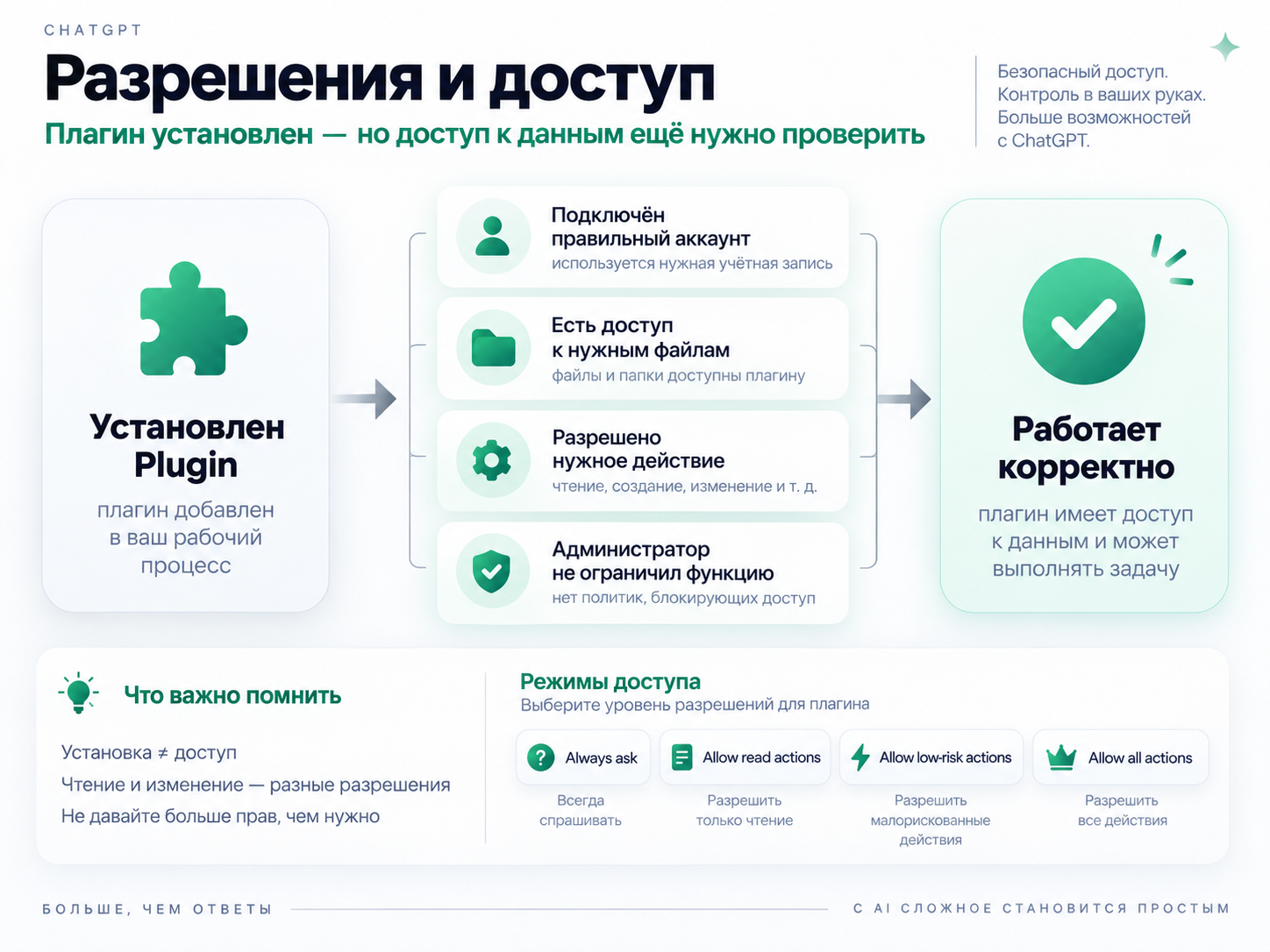
Поэтому, если плагин не выполняет задачу, нужно проверить:
- установлен ли сам плагин;
- подключено ли нужное приложение;
- авторизован ли правильный аккаунт;
- есть ли у этого аккаунта доступ к нужным данным;
- поддерживает ли приложение требуемое действие;
- не ограничена ли функция администратором.
OpenAI отдельно подчёркивает, что отключение одного приложения не обязательно делает бесполезным весь плагин: Skills и другие компоненты могут продолжить работать.
Что означают разрешения приложений
ChatGPT позволяет управлять тем, когда приложение должно запрашивать подтверждение.
В зависимости от приложения могут быть доступны варианты:
- Always ask — всегда спрашивать;
- Allow read actions — разрешить действия чтения;
- Allow low-risk actions — разрешить действия с низким риском;
- Allow all actions — разрешить все поддерживаемые действия для подходящего приложения или аккаунта.
OpenAI предупреждает, что последний вариант несёт повышенный риск, поскольку некоторые действия могут выполняться без нового подтверждения пользователя.
Для большинства пользователей разумный принцип простой:
не выдавать приложению больше разрешений, чем требуется для задачи.
Если вам нужно только читать документы, нет необходимости без причины разрешать их изменение.
Что делать, если плагин не работает
Если ChatGPT видит плагин, но не может выполнить задачу, сначала проверьте четыре вещи.
1. Подключён ли нужный сервис
Плагин может быть установлен, но внешнее приложение ещё не авторизовано.
2. Выбран ли правильный аккаунт
Распространённая проблема — подключить личный Google или Microsoft-аккаунт вместо рабочего.
3. Есть ли у аккаунта права
ChatGPT не получает доступ к файлам, которых не видит подключённый пользователь.
4. Разрешено ли нужное действие
Приложение может поддерживать чтение, но не поддерживать изменение данных.
В корпоративных аккаунтах дополнительное ограничение может задавать администратор рабочей области.
Что меняется для владельцев Custom GPT
Здесь начинается вторая важная часть изменений 2026 года.
OpenAI планирует прекратить работу Custom GPT и предлагает переносить созданные в них рабочие процессы в Plugins.
На момент проверки:
11 декабря 2026 года — стандартная запланированная дата прекращения работы Custom GPT.
Для отдельных Enterprise-workspace с официально одобренной отсрочкой срок может быть продлён до 11 февраля 2027 года.
Существующие GPT пока продолжают работать.
Почему OpenAI переходит от GPT к Plugins
Внутри Custom GPT раньше можно было собрать сразу несколько вещей:
- собственные инструкции;
- файлы Knowledge;
- выбранную модель;
- внешние Actions;
- дополнительные возможности.
Новая система разделяет эти элементы более явно.
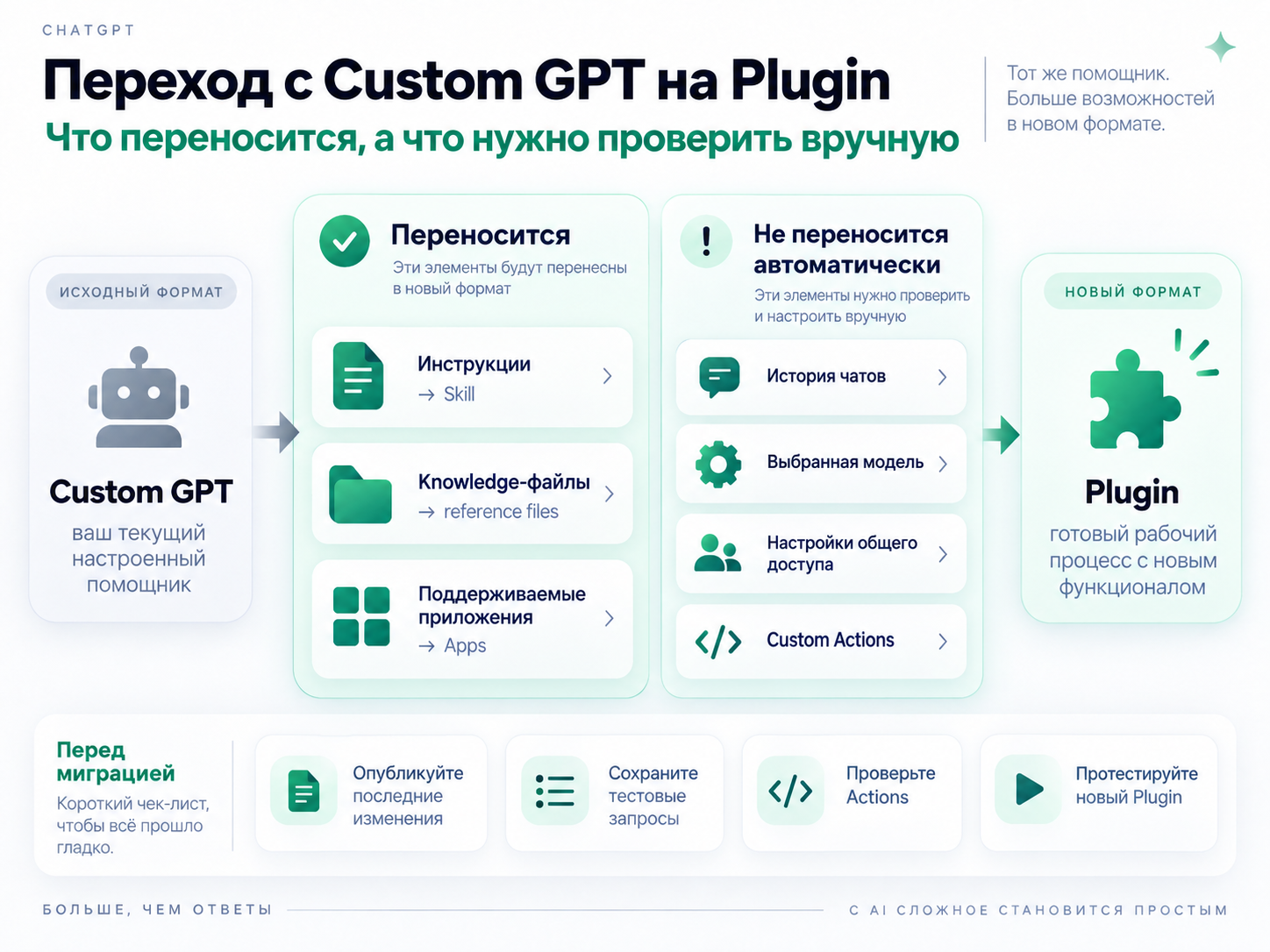
При стандартной миграции:
инструкции GPT → Skill
Knowledge-файлы → reference files
подключённые приложения → Apps внутри плагина
Так инструкции можно использовать как часть более широкого рабочего процесса, а не только внутри отдельного GPT.
Как подготовиться к переносу своего GPT
Не стоит сразу нажимать кнопку миграции.
Сначала зафиксируйте, как ваш GPT работает сейчас.
1. Проверьте инструкции
Убедитесь, что в GPT сохранена актуальная версия инструкций.
Это особенно важно потому, что при миграции используется последняя опубликованная версия GPT.
Черновики и неопубликованные изменения не переносятся.
Если у вас есть важные изменения в черновике, их нужно завершить до миграции.
2. Проверьте Knowledge-файлы
Посмотрите:
- какие файлы добавлены;
- актуальны ли они;
- действительно ли они нужны;
- нет ли устаревших версий.
3. Найдите Custom Actions
Если GPT подключался к API, CRM, внутренней системе или другому сервису через Custom Actions, это нужно зафиксировать отдельно.
Custom Actions не переносятся автоматически.
4. Сохраните несколько тестовых запросов
Возьмите 5–10 задач, которые ваш GPT хорошо выполняет сейчас.
Например:
- составить отчёт;
- переработать документ;
- проанализировать таблицу;
- оформить ответ по заданному шаблону.
После миграции этими же запросами можно проверить новый плагин.
Как перенести GPT в Plugin
Когда функция миграции станет доступна вашему аккаунту:
- откройте My GPTs;
- выберите нужный GPT;
- выберите Migrate to plugin;
- изучите параметры переноса;
- создайте плагин;
- проверьте инструкции;
- проверьте reference files;
- протестируйте новый плагин на знакомых задачах.
Если кнопки Migrate to plugin нет, это не обязательно означает ошибку.
OpenAI предупреждает, что возможность миграции появляется постепенно и может отличаться между аккаунтами и рабочими областями.
Что переносится автоматически
По текущей схеме миграции переносятся основные компоненты.
Инструкции
Инструкции Custom GPT превращаются в Skill.
Knowledge-файлы
Файлы из Knowledge копируются в reference files нового плагина.
Подключённые приложения
Поддерживаемые подключения могут стать Apps внутри плагина.
Но после переноса всё равно нужно проверить результат вручную.
Что НЕ переносится автоматически
Вот здесь особенно важно не ошибиться.
Старые разговоры
История переписки с Custom GPT в плагин не переносится.
Выбранная модель
Модель, которая была выбрана для GPT, не переносится как часть настройки нового плагина.
Черновики
Миграция использует последнюю опубликованную версию GPT.
Неопубликованные изменения не переходят.
Настройки общего доступа
Если GPT раньше был доступен по ссылке или опубликован, новый плагин не получает автоматически те же настройки.
Мигрированный плагин начинается как приватный.
Его нужно отдельно проверить и настроить для других пользователей.
Custom Actions
Custom Actions не мигрируют автоматически.
Если ваш GPT самостоятельно обращался к внешнему API, после переноса этот сценарий придётся настраивать отдельно.
В некоторых случаях подходящее действие уже может поддерживаться существующим App. Более сложные интеграции могут потребовать технической настройки, например собственного MCP-сервера.
Для обычного пользователя здесь важно одно:
если GPT использует Actions, не считайте миграцию завершённой, пока не проверили эти функции отдельно.
Будет ли плагин работать точно так же, как GPT
Не обязательно.
OpenAI прямо предупреждает, что поведение после миграции может отличаться.
Поэтому после переноса нужно проверить:
- соблюдает ли плагин инструкции;
- использует ли нужные файлы;
- сохраняет ли формат ответа;
- правильно ли выбирает Skill;
- работают ли подключения;
- создаёт ли те же документы или результаты.
Лучший способ проверки — выполнить те же запросы, которыми вы регулярно пользовались в GPT.
Что произойдёт со старым GPT после миграции
После переноса старый GPT не исчезает сразу.
Он остаётся доступным до даты завершения поддержки, но становится read-only — изменять его настройки после миграции уже нельзя.
Дальнейшие изменения нужно вносить уже в Plugin.
После наступления даты retirement Custom GPT и соответствующие страницы должны стать недоступны.
Если вы используете чужой GPT
Если GPT создан другим человеком, самостоятельно перенести его нельзя.
Доступ к GPT не означает право его мигрировать.
В этом случае нужно следить:
- выпустил ли автор замену;
- появился ли соответствующий Plugin;
- доступен ли он вашему аккаунту;
- требуется ли установка;
- нужно ли заново подключать приложения.
Доступ к старому GPT также не гарантирует автоматического доступа к новому плагину.
Безопасны ли плагины
Часть плагинов может иметь отметку OpenAI Verified.
OpenAI указывает, что такие плагины проходят дополнительную проверку качества, надёжности и полезности. Но значок не заменяет собственную оценку безопасности и конфиденциальности.
Особенно внимательно стоит проверять плагины, которые могут:
- читать корпоративные документы;
- изменять файлы;
- отправлять сообщения;
- создавать записи;
- обращаться к внутренним данным.
Перед подключением всегда смотрите, какой сервис используется и какие разрешения вы выдаёте.
Когда плагин действительно нужен
Не каждую задачу стоит превращать в Plugin.
Плагин особенно полезен, если процесс:
- регулярно повторяется;
- должен выполняться по одинаковым правилам;
- использует одни и те же источники;
- требует подключения внешнего сервиса;
- должен использоваться несколькими людьми.
Например:
Каждую неделю находить отчёт о продажах, анализировать пять показателей и готовить итог по стандартному шаблону.
Для такой задачи Plugin подходит хорошо.
А если нужно один раз спросить:
Объясни разницу между валовой и чистой прибылью.
обычного чата вполне достаточно.
Кратко: что нужно запомнить
Современная система ChatGPT выглядит примерно так:
App подключает внешний сервис.
Skill объясняет ChatGPT, как выполнять задачу.
Plugin может объединить их в готовый рабочий процесс.
А Custom GPT — предыдущий формат настроенного помощника, который OpenAI планирует заменить новой системой.
Для обычного пользователя схема проста:
найти Plugin → установить → подключить нужный сервис → проверить разрешения → начать работу.
Для владельца Custom GPT:
проверить опубликованную версию → сохранить тестовые запросы → проверить Actions → выполнить миграцию → протестировать Plugin → настроить доступ.
Вывод
Плагины ChatGPT в 2026 году — это уже не старые «дополнения к чату», знакомые по ранним версиям ChatGPT.
Теперь Plugin — это способ собрать повторяемую задачу целиком: инструкции, источники данных и нужные инструменты.
Для обычного пользователя главное понимать две вещи:
установка плагина не означает автоматический доступ ко всем данным, а подключение внешнего сервиса всегда остаётся ограничено разрешениями аккаунта.
Для владельцев Custom GPT изменение более существенное. OpenAI уже готовит переход от GPT к Plugins, поэтому существующие рабочие процессы стоит заранее проверить и подготовить к миграции.
Особенно внимательно нужно проверить:
- опубликованы ли последние изменения GPT;
- актуальны ли Knowledge-файлы;
- используются ли Custom Actions;
- кто должен получить доступ к новому Plugin;
- сохраняется ли нужное поведение после переноса.
Самая разумная стратегия — не воспринимать миграцию как простое нажатие одной кнопки.
Сначала зафиксируйте, что именно ваш GPT делает сейчас, затем перенесите его и проверьте тот же процесс уже в новой системе.
Так Plugin действительно станет заменой старого GPT, а не просто его формальной копией.